Optimisation automatique
L’optimisation automatique permet à l’agent Defrag d’entretenir les lecteurs en arrière-plan. Utilisez-la pour un entretien régulier sans heure fixe. Une tâche convient lorsque vous avez besoin d’un nom, de lecteurs précis, d’un calendrier fixe ou de conditions d’exécution différentes.
Activer l’entretien en arrière-plan
- Ouvrez Optimisation automatique.
- Activez Planifier l’optimisation automatique.
- Définissez les intervalles d’Exécuter une méthode rapide et d’Exécuter une méthode approfondie.
- Vérifiez les réglages distincts d’entretien des SSD.
- Vérifiez l’état de l’optimisation automatique dans la vue d’ensemble.
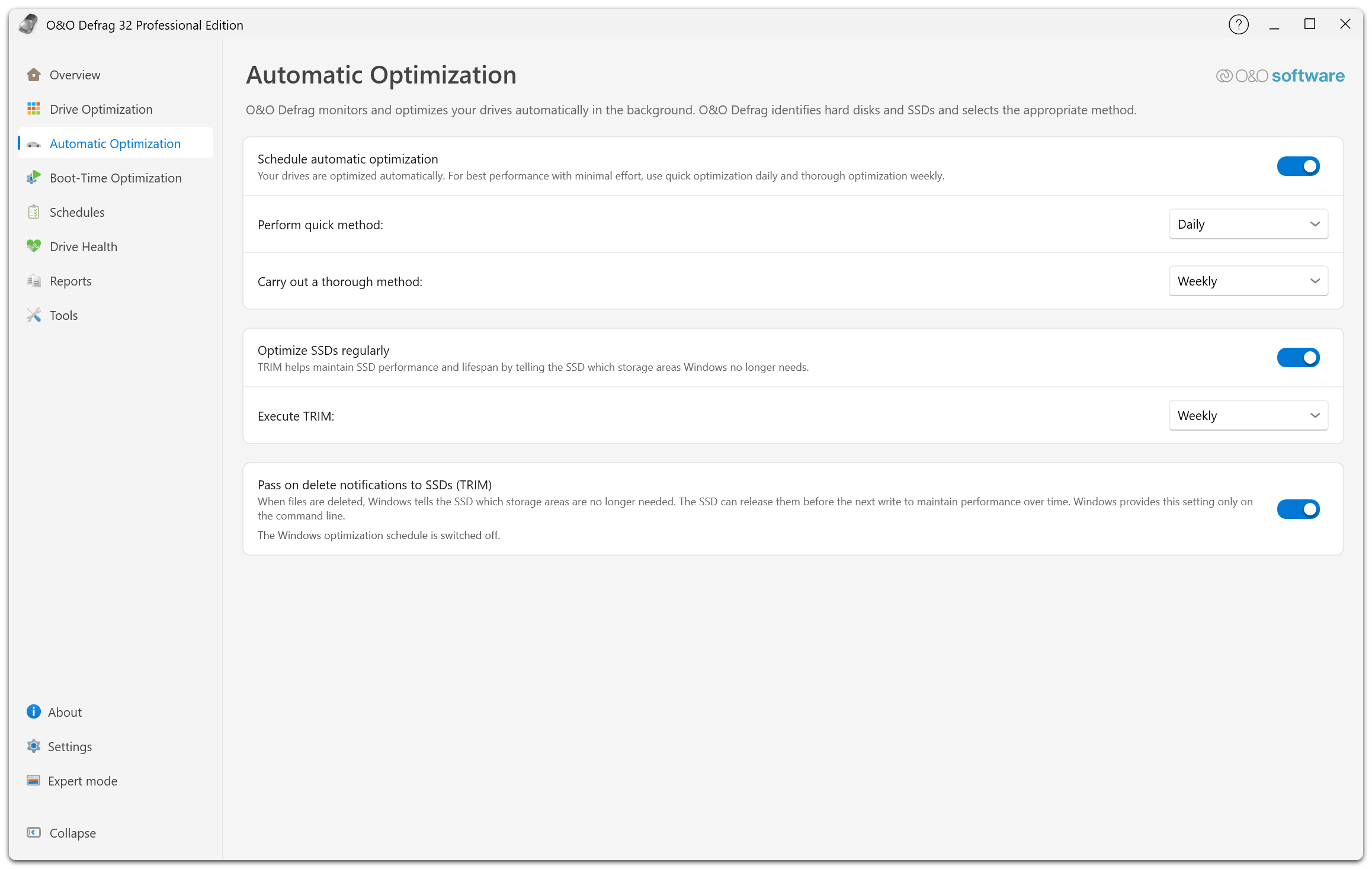
Le premier groupe active l’entretien en arrière-plan et fixe les intervalles des méthodes rapide et approfondie. Le deuxième concerne l’entretien des SSD et l’intervalle d’exécution de TRIM. Le troisième détermine si Windows transmet les notifications de suppression aux SSD, et indique en dessous l’état de la planification d’optimisation de Windows.
Les modifications de cette page sont appliquées immédiatement. L’interface décrit comme rythme de base une optimisation rapide quotidienne et une optimisation approfondie hebdomadaire. Adaptez les intervalles à l’utilisation de l’ordinateur. Le plus court n’est pas automatiquement le meilleur.
Pour les optimisations rapide et approfondie, les choix sont ne pas exécuter, toutes les 6 ou 12 heures, tous les 1, 2, 3 ou 5 jours, chaque semaine et toutes les 2 semaines.
Méthode exécutée
L’agent choisit la méthode pour chaque lecteur :
| Lecteur | Méthode rapide | Méthode approfondie |
|---|---|---|
| Disque dur | STEALTH | SPACE |
| Disque dur avec zones activées | OPTIMIZE/Quick | OPTIMIZE |
| SSD | SOLID | SOLID |
Sur un SSD, les deux intervalles exécutent la même méthode : SOLID, appelée SOLID/Quick dans les rapports et dans OODCMD. L’optimisation automatique ne lance jamais SOLID/Complete sur un SSD. Ses passes supplémentaires déplacent beaucoup plus de données et useraient davantage le SSD à chaque exécution planifiée. Un rapport qui indique SOLID/Quick pour une exécution approfondie sur un SSD est donc normal. Pour regrouper l’espace libre d’un SSD, lancez SOLID/Complete manuellement ou dans une tâche.
Pendant une exécution, l’action Optimisation automatique (approfondie) désigne la planification qui a lancé l’exécution, et non la méthode.
Entretien des SSD
Activez Optimiser régulièrement les disques SSD et choisissez un intervalle pour Exécuter TRIM. Le réglage distinct des notifications TRIM de Windows est expliqué dans Optimisation des SSD et TRIM.
Limiter les effets sur le système
Définissez les limites globales de charge sous Paramètres → Performances. L’agent les utilise pour limiter son activité processeur et disque. Les conditions de démarrage et les processus exclus peuvent empêcher l’exécution tant qu’une autre application importante est active.
L’optimisation automatique est assurée par le service en arrière-plan. Fermer la fenêtre principale ne désactive pas la planification.
Désactiver ou modifier l’entretien
Désactivez l’optimisation automatique sur cette page ou vérifiez l’option correspondante sous Paramètres → Optimisation. Vérifiez TRIM séparément et contrôlez les tâches existantes : les intervalles en arrière-plan et les tâches explicitement planifiées sont des configurations distinctes.
Pour adapter les options d’entretien propres aux lecteurs dans une tâche, ouvrez Lecteurs → Intervalles d’optimisation automatique… dans l’éditeur. D’autres intervalles d’entretien pris en charge par la configuration y sont également disponibles. Consultez Options d’une tâche.
Réglages indisponibles
Si la page indique qu’elle attend les paramètres de l’agent, laissez la connexion se terminer. Si elle signale un service obsolète, mettez à jour l’installation. Des commandes désactivées ne prouvent pas que l’entretien automatique est arrêté. L’application peut simplement ne pas disposer d’une configuration actuelle lisible.