Créer et gérer des tâches
Une tâche enregistre les lecteurs, les méthodes, la planification et les options d’exécution. Utilisez les tâches pour des plages d’entretien prévisibles ou des réglages différents selon les volumes.
Créer une tâche
- Ouvrez Tâches et choisissez Créer une tâche.
- Saisissez un nom explicite sous Général, avec une description si elle est utile, et laissez Activé en position active.
- Choisissez Une fois, Exécution régulière ou Économiseur d’écran et remplissez les champs correspondants.
- Ouvrez Lecteurs → Sélection des lecteurs et méthode de défragmentation….
- Affectez une méthode à au moins un lecteur et, au besoin, une fragmentation minimale.
- Vérifiez Calendrier, Options, ActivityMonitor et Fichiers.
- Laissez Traitement par lots désactivé sauf si vous avez besoin de commandes vérifiées avant ou après la tâche.
- Choisissez Sauvegarder.
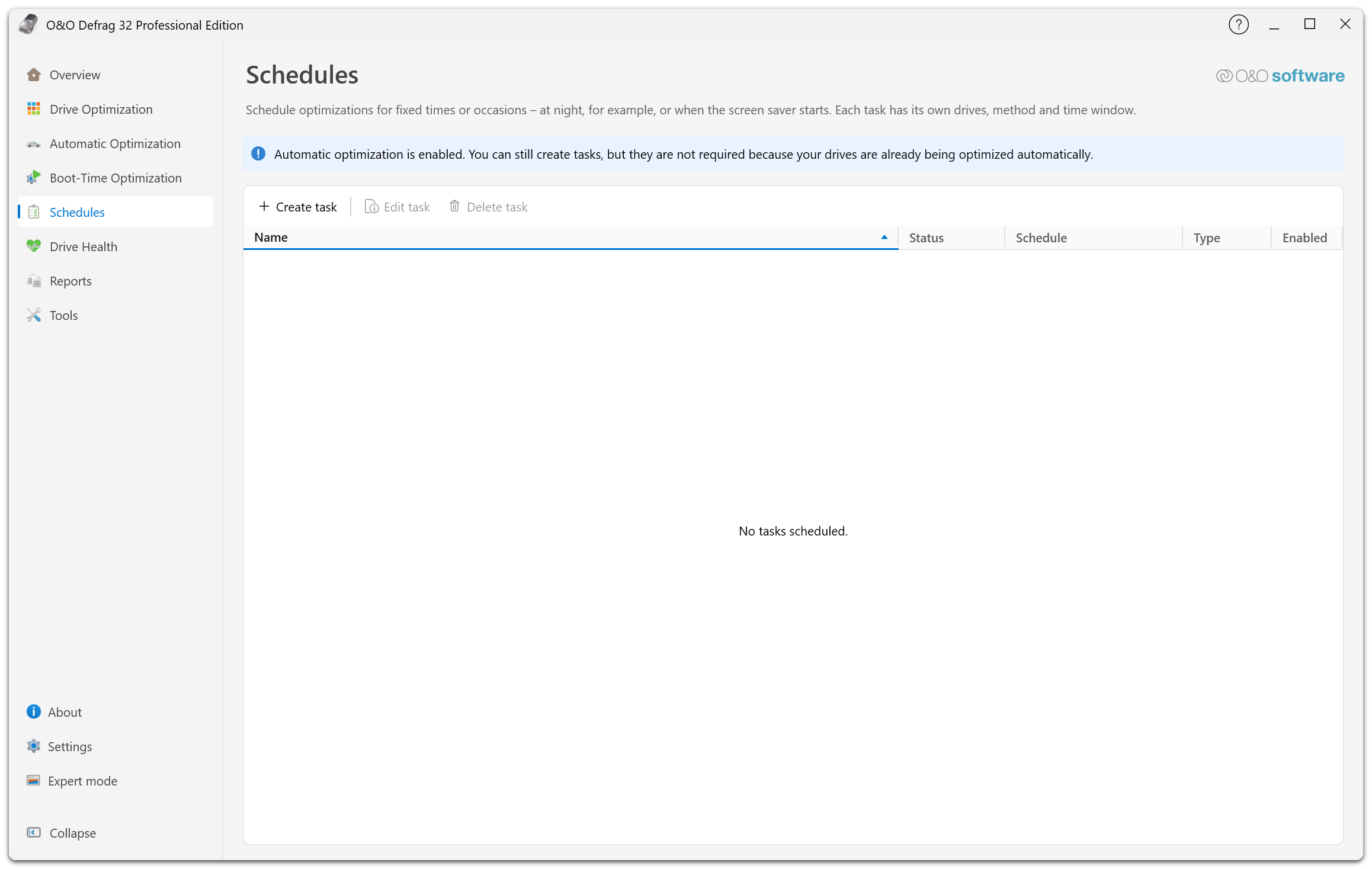
Créer une tâche, Modifier la tâche et Supprimer la tâche se trouvent au-dessus de la liste ; les deux commandes de modification restent inactives tant qu’aucune tâche n’est sélectionnée. La liste indique le nom, l’état, la planification, le type et l’activation de chaque tâche. La remarque du haut apparaît tant que l’optimisation automatique est active : les tâches restent possibles, mais elles ne sont pas nécessaires à l’entretien courant.
Les nouvelles tâches reprennent d’abord les options globales d’optimisation actuelles. Les tâches existantes conservent leurs options enregistrées. Vérifiez-les donc après toute modification des valeurs globales.
Exemple : entretien hebdomadaire d’un lecteur de données
Nommez par exemple la tâche Optimisation hebdomadaire du lecteur de données. Choisissez Exécution régulière, définissez le jour et l’heure, puis affectez une méthode adaptée au lecteur. Activez les rapports, limitez la durée si nécessaire et excluez les processus avec lesquels la tâche ne doit pas se chevaucher.
Choisissez la méthode selon le support et les résultats. N’appliquez pas une stratégie classique de tri pour disque dur à un SSD simplement parce que la tâche est hebdomadaire.
Examiner ou modifier
Sélectionnez une tâche et choisissez Modifier la tâche pour ouvrir ses réglages enregistrés, adapter les onglets concernés puis sélectionner Sauvegarder. Annuler abandonne les modifications non enregistrées.
Si un lecteur configuré est hors ligne, l’éditeur peut l’indiquer comme absent pour le moment. Sa configuration enregistrée reste dans la tâche. Enregistrer d’autres changements ne rend pas ce lecteur disponible.
Supprimer
Sélectionnez la tâche souhaitée et choisissez Supprimer la tâche. Vérifiez la demande de confirmation. La suppression retire la configuration planifiée. Si une action est déjà en cours et que vous souhaitez aussi l’arrêter, utilisez Arrêter pour le lecteur.
Confirmer l’exécution
Consultez les informations de dernière exécution et les rapports. Le champ Prochaine exécution ne calcule pas la prochaine date. Utilisez le calendrier enregistré et l’historique pour vérifier la tâche. Consultez Planification.