Optimisation au démarrage
L’optimisation au démarrage exécute O&O Defrag dans l’environnement de récupération Windows (Windows RE). Aucun fichier n’y est verrouillé : les fichiers que Windows garde ouverts en fonctionnement normal peuvent donc être optimisés eux aussi.
La page Optimisation au démarrage comporte deux commutateurs. Le premier prépare et active l’environnement d’optimisation, le second permet au prochain démarrage de l’utiliser. La liste des lecteurs en dessous détermine ce qui sera optimisé.
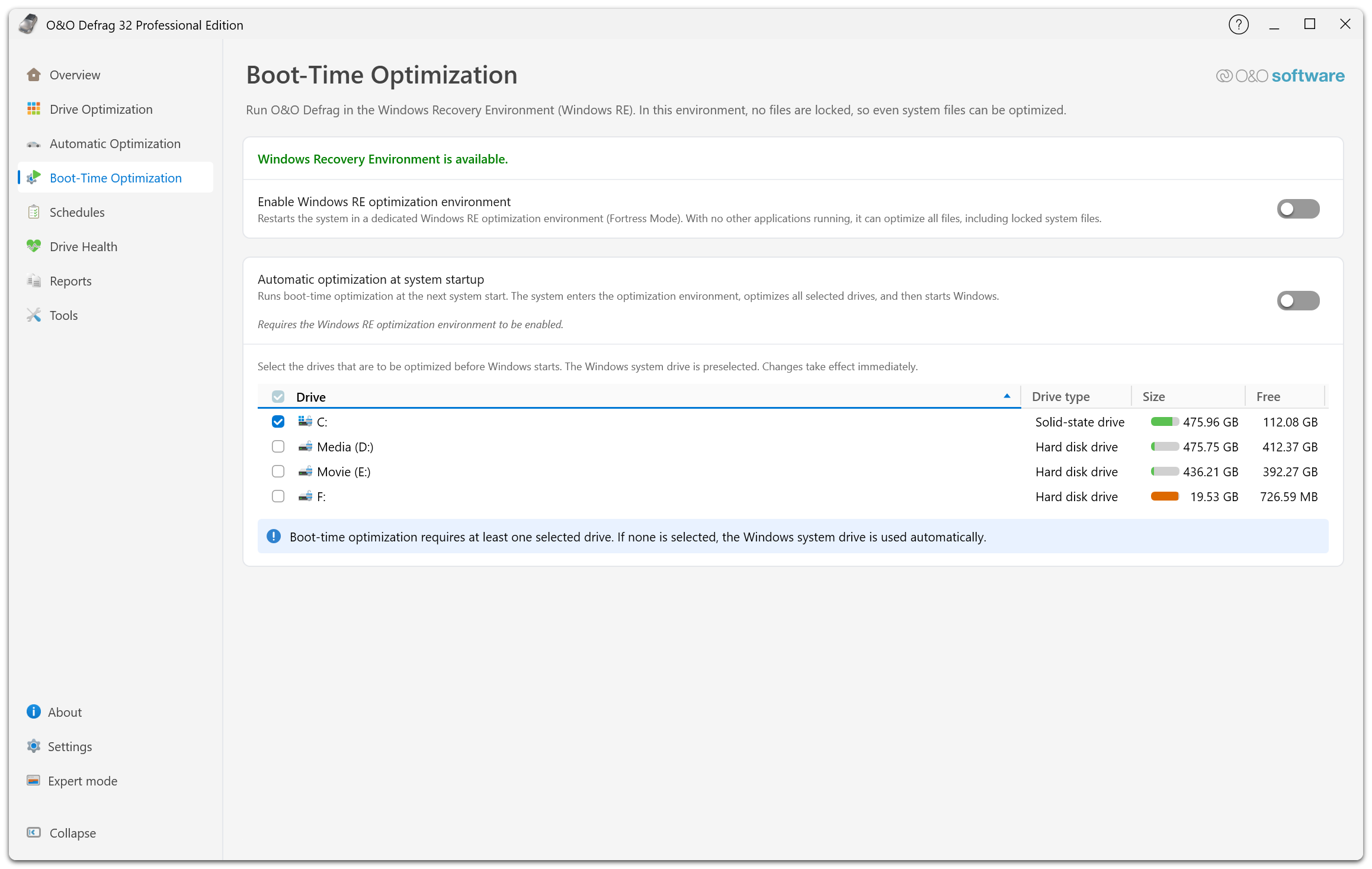
La ligne du haut indique si Windows RE est disponible sur cet ordinateur. Le premier commutateur active l’environnement lui-même, et le second reste indisponible tant que ce n’est pas fait. La liste des lecteurs s’applique à l’exécution au démarrage, et la remarque en dessous explique ce qui se passe lorsque rien n’est sélectionné. Les captures d’écran de ce manuel montrent l’interface en anglais.
Conditions requises
Vous avez besoin de la version complète, de droits d’administrateur, d’une installation Windows RE utilisable et d’un espace libre suffisant pour préparer l’environnement d’optimisation. La page indique si l’environnement de récupération est disponible avant que vous n’activiez quoi que ce soit. Si une élévation de droits est demandée, relancez O&O Defrag en tant qu’administrateur et recommencez.
Effectuez une sauvegarde à jour avant tout entretien important et enregistrez les documents ouverts avant le redémarrage : l’ordinateur est indisponible pendant l’optimisation. Si BitLocker est utilisé, lisez d’abord les recommandations BitLocker.
Activer l’environnement d’optimisation
Activez le premier commutateur. Il prépare l’environnement Windows RE dédié qu’O&O Defrag appelle Fortress Mode : aucune autre application n’y est exécutée, de sorte que tous les fichiers, y compris les fichiers système verrouillés, peuvent être optimisés.
Activer l’environnement ne redémarre pas l’ordinateur et n’optimise rien en soi. Cela rend l’optimisation au démarrage possible ; c’est le second commutateur qui décide du moment.
Désactivez-le pour supprimer l’environnement. L’optimisation automatique au démarrage en dépend et ne peut pas rester active sans lui.
Optimiser au prochain démarrage
Activez le second commutateur. Tant qu’il est actif, l’ordinateur entre dans l’environnement d’optimisation à son prochain démarrage, optimise les lecteurs sélectionnés, puis démarre Windows.
Ce commutateur reste indisponible tant que l’environnement d’optimisation n’est pas activé ; la remarque en dessous le signale. Désactivez-le si l’exécution ne doit pas avoir lieu.
Ce réglage ne redémarre pas l’ordinateur. Continuez à travailler et redémarrez quand cela vous convient.
Choisir les lecteurs
La liste sous les commutateurs détermine ce qui est optimisé avant le démarrage de Windows. Le lecteur système Windows est présélectionné, et chaque ligne indique le type de lecteur, la taille et l’espace libre, ce qui vous permet d’évaluer l’ampleur de l’exécution. La case à cocher de l’en-tête de colonne sélectionne tous les lecteurs d’un coup.
Les modifications de la sélection prennent effet immédiatement, y compris lorsqu’une exécution est déjà prévue. L’optimisation au démarrage exige au moins un lecteur sélectionné : si vous les décochez tous, le lecteur système Windows est utilisé automatiquement. Vider la liste ne désactive donc pas l’exécution ; utilisez le second commutateur pour cela.
Après l’exécution
Ouvrez O&O Defrag et consultez le résultat dans Rapports et journaux. Les fichiers encore fragmentés peuvent être exclus par des règles de fichiers ou volontairement ignorés par les réglages ROI ; l’environnement de récupération ne garantit pas que chaque fichier et chaque périphérique puisse être optimisé.
Lorsque Windows RE n’est pas disponible
Si la page signale que l’environnement de récupération n’est pas disponible, ne forcez pas un redémarrage vers celui-ci. Lisez le message d’erreur affiché et les journaux. Les causes possibles sont des fichiers de récupération manquants, un espace insuffisant sur le lecteur système, l’échec du montage ou de l’enregistrement de l’image de récupération, et une installation incomplète.
Consultez le dépannage de Windows RE.