Analyse et vues d’information
L’analyse affiche l’occupation et la fragmentation sans réorganiser les fichiers. Sélectionnez un lecteur et choisissez Analyse sur l’onglet Défragmentation du ruban ou dans le menu contextuel. Maintenez Ctrl pour en sélectionner plusieurs. L’icône du lecteur et la barre de progression indiquent le déroulement.
Si les rapports sont activés, une analyse terminée produit un rapport d’état HTML consultable dans le navigateur.
Pour des explications illustrées sur les fragments, l’espace libre réparti et l’espace de travail, consultez Lecteurs, fichiers et fragmentation. Ces principes s’appliquent aux deux interfaces.
Lire les onglets d’information
Sous Défragmentation, utilisez les onglets situés sous la liste pour examiner le lecteur sélectionné.
| Vue | Informations |
|---|---|
| ClusterView | Représentation en blocs de l’occupation du volume sélectionné, avec sa légende de couleurs. |
| Vue chronologique | Dernières actions et résultats d’optimisation par lecteur. |
| Historique | Fichiers traités, fragments supprimés et volume de données défragmentées dans le temps. |
| État du lecteur | Occupation, détails du système de fichiers, nombres de fichiers et dossiers, fragmentation avant et après. |
| État des fichiers | Gros fichiers et fichiers très fragmentés à examiner. |
| S.M.A.R.T. | Les informations d’état fournies par le lecteur sélectionné et son contrôleur. |
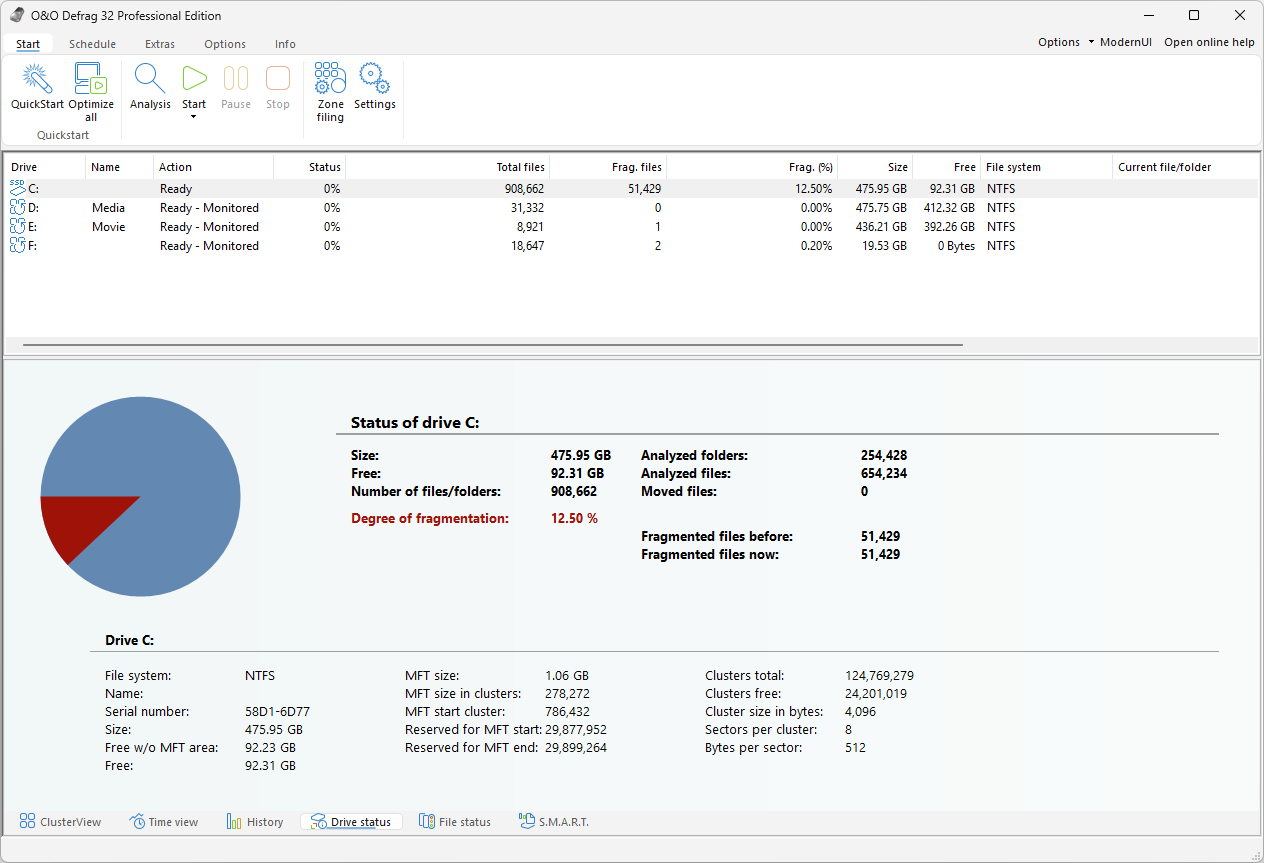
État du lecteur place le récapitulatif du lecteur sélectionné à côté d’un diagramme circulaire de son occupation : taille, espace libre, nombre de fichiers et de dossiers, degré de fragmentation, et fichiers fragmentés avant et après la dernière passe. La moitié inférieure ajoute les détails du système de fichiers : taille et position de la MFT, taille de cluster, nombres total et libre de clusters.
Le pourcentage de fragmentation est une statistique d’organisation, pas un ralentissement mesuré. Évaluez-le avec le support, la charge de travail, la taille des fichiers et les résultats récents. La première passe approfondie peut être plus longue que les entretiens suivants. Les fichiers peuvent se fragmenter à nouveau pendant l’utilisation normale.
Examiner un bloc
- Analysez le lecteur et ouvrez la vue des blocs.
- Double-cliquez sur un bloc pour ouvrir O&O ClusterInspector.
- Consultez les fichiers de la zone. Utilisez les boutons de navigation si toutes les entrées ne tiennent pas sur une page.
- Sélectionnez un fichier et choisissez Détails pour examiner ses fragments et positions de clusters.
L’inspecteur affiche le cluster de départ, les nombres de clusters occupés et de fragments, la taille allouée et le chemin absolu. Parcourez les résultats avec les boutons précédent et suivant. Un fichier à plusieurs fragments occupe plusieurs zones séparées.
Pour trouver un fichier connu, choisissez la commande de localisation de fichier sur l’onglet Extras puis sélectionnez le fichier. ClusterView met en évidence ses zones occupées. Ces positions décrivent l’allocation logique du volume. Sur un SSD, elles ne correspondent pas directement aux cellules flash physiques.
Informations de santé
Ouvrez l’onglet S.M.A.R.T. et évaluez ces données indépendamment de la fragmentation. Elles peuvent comprendre la température, les heures de fonctionnement, les secteurs réalloués ou irrécupérables, les erreurs d’interface, la capacité de réserve, l’usure et les avertissements critiques. Le périphérique et le contrôleur déterminent les attributs disponibles.
Comparez les valeurs dans le temps selon l’interprétation du fabricant. Une donnée absente n’est pas une valeur nulle, et une bonne évaluation ne garantit pas l’absence de panne. Sauvegardez les données importantes et examinez les erreurs croissantes avant de répéter l’optimisation. Consultez Dépannage.