Défragmentation automatique
La défragmentation automatique surveille les fichiers nouveaux et modifiés et optimise les fichiers fragmentés compatibles lorsque l’activité d’écriture diminue. Les limites de ressources aident à garder l’ordinateur réactif. L’entretien en arrière-plan utilise toutefois lui aussi le processeur et les lecteurs.
Configurer le travail en arrière-plan
- Ouvrez la configuration générale depuis l’onglet Défragmentation du ruban.
- Sous Général → Options avancées, décochez Désactiver l’optimisation automatique pour autoriser le travail en arrière-plan.
- Ouvrez la page Défragmentation automatique et vérifiez les lecteurs activés ainsi que leurs intervalles rapides et approfondis.
- Vérifiez les exclusions de fichiers et les limites ActivityMonitor.
- Confirmez avec OK.
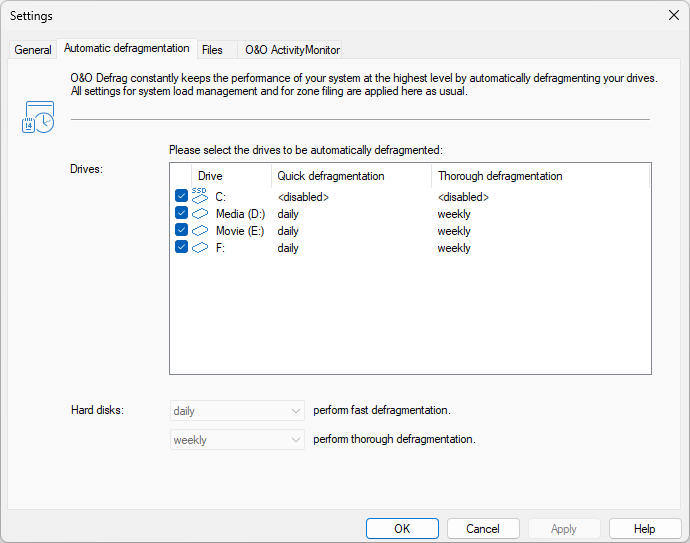
La liste comporte une ligne par lecteur, avec une case à cocher et ses propres intervalles de défragmentation rapide et approfondie. La mention « désactivé » exclut ce lecteur de l’intervalle concerné. Les deux menus sous la liste fixent les intervalles appliqués aux disques durs.
Vérifiez la liste et l’activation de chaque lecteur. L’inclusion des supports amovibles et externes ainsi que les vérifications de compatibilité du stockage influencent les actions possibles.
Les gros fichiers fréquemment modifiés, tels que les conteneurs de machines virtuelles, peuvent rendre l’entretien répété coûteux. Utilisez des exclusions et des limites de charge et d’alimentation adaptées.
Optimiser en l’absence de l’utilisateur
Créez une tâche et choisissez le calendrier d’économiseur d’écran sous Planification. Le travail démarre et s’arrête selon l’activité de l’économiseur.
Un économiseur d’écran actif n’équivaut pas à un ordinateur en veille ou éteint. Vérifiez l’économiseur Windows configuré si ces tâches ne démarrent pas.
Heures fixes
Utilisez Créer une tâche sous Planification pour des plages d’entretien précises. Choisissez les jours, méthodes, seuils et conditions de fin adaptés. Évitez les chevauchements entre travail en arrière-plan, tâches planifiées et autres entretiens du stockage.
Autres optimisations automatiques
Lorsqu’elle est proposée, configurez l’optimisation SSD avec TRIM pour signaler les zones inutilisées aux SSD compatibles. Le provisionnement fin peut signaler une baisse d’espace occupé sur les volumes virtuels ou SAN compatibles. Ces actions sont indépendantes du tri ou de la défragmentation des fichiers.
La configuration peut proposer une exécution régulière ou après défragmentation. Vérifiez l’intervalle choisi et la prise en charge par le stockage. Une demande ne garantit pas que le boîtier, le contrôleur ou la plateforme de virtualisation récupère de la capacité. Consultez Entretien du stockage.
Pour arrêter les activités récurrentes, vérifiez les réglages automatiques et les tâches enregistrées actives. Fermer l’interface ou masquer l’icône laisse le service en arrière-plan disponible.