Défragmentation manuelle
Analysez d’abord le lecteur pour choisir une méthode selon le support et son état actuel. Les méthodes pour disque dur peuvent regrouper les fichiers et l’espace libre ou appliquer une stratégie de tri. Pour les SSD, utilisez les fonctions d’entretien prévues. Consultez les méthodes.
Optimiser les lecteurs sélectionnés
- Sélectionnez le lecteur dans la liste. Maintenez Ctrl pour en sélectionner plusieurs.
- Ouvrez le sous-menu du bouton Démarrer dans le ruban.
- Choisissez la méthode. Avant une méthode OPTIMIZE, vérifiez les zones de vitesse.
- Suivez l’icône du lecteur et la barre de progression.
- Pause suspend temporairement l’action ; Arrêter y met fin.
- À la fin, consultez les informations avant/après et le rapport.
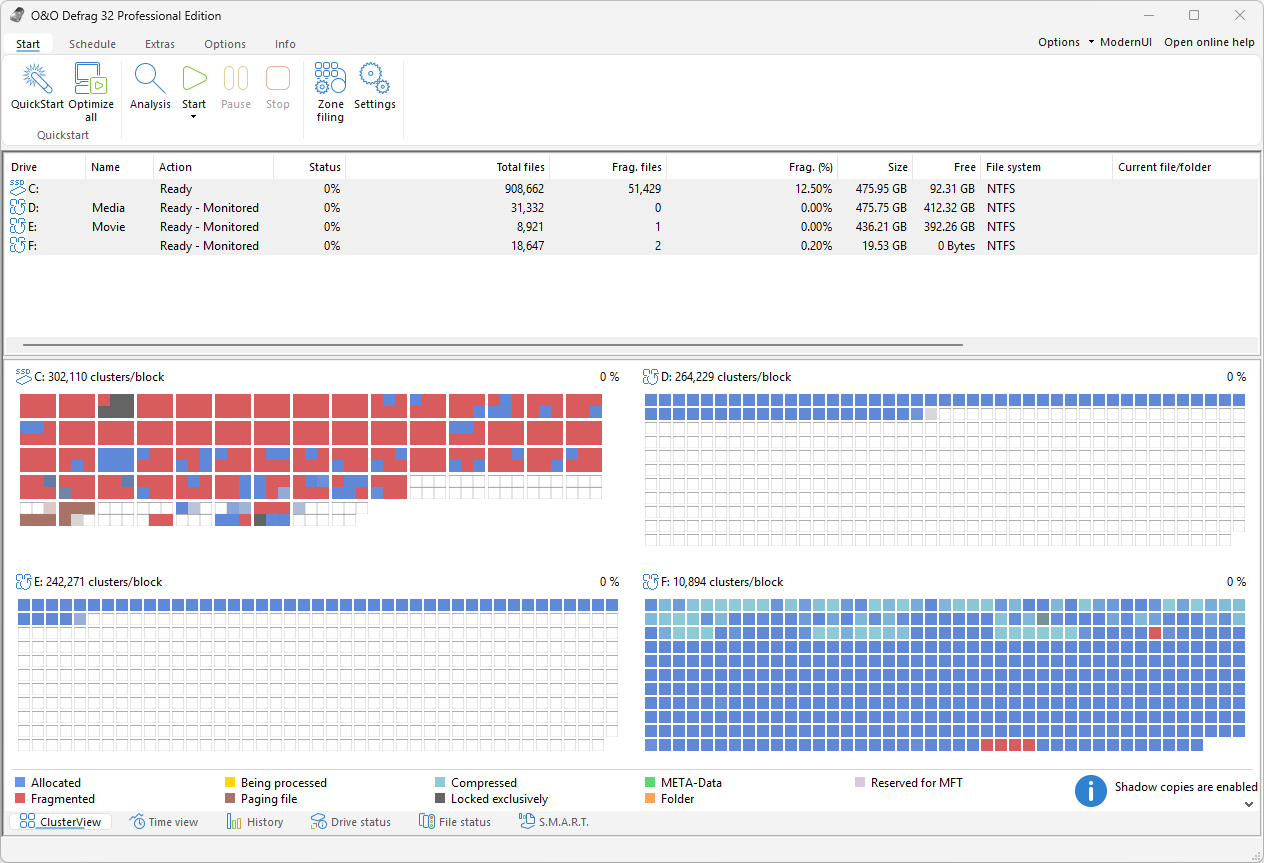
Lorsque plusieurs lecteurs sont sélectionnés, ClusterView affiche une vue par lecteur, chacune avec son propre rapport clusters/bloc et sa propre progression. La méthode choisie s’applique à tous les lecteurs sélectionnés, et les colonnes d’action et d’état de la liste rendent compte de chaque lecteur séparément.
L’action principale Démarrer exécute OPTIMIZE lorsque les méthodes par zones sont actives, sinon SPACE. Choisissez explicitement une méthode lorsque son choix exact compte. Si tous les lecteurs compatibles sont sélectionnés, l’action s’applique à tous. Le traitement parallèle est contrôlé par les paramètres généraux ; plusieurs volumes sélectionnés ne sont donc pas nécessairement traités simultanément.
La durée dépend du volume et de l’organisation des données, de l’espace de travail, de la méthode et de l’activité concurrente. Évitez si possible les copies ou déplacements importants pendant l’exécution : ils modifient l’organisation en cours d’optimisation.
Fichiers et dossiers individuels
Si l’extension de l’Explorateur O&O Defrag est installée, faites un clic droit sur un fichier ou dossier dans l’Explorateur Windows et choisissez Défragmenter. Le traitement commence immédiatement. Analysez ensuite et consultez la liste des fichiers fragmentés pour confirmer le résultat.
Ne confondez pas cette action ponctuelle avec la liste permanente d’inclusion des règles de fichiers. Une inclusion prime sur les exclusions correspondantes mais ne rend pas déplaçable tout fichier verrouillé ou incompatible.
Espace de travail libre
La défragmentation nécessite de l’espace libre pour déplacer les données. Laissez suffisamment d’espace pour les fichiers à optimiser. Le besoin dépend de leur taille, de l’occupation et de la méthode.
Outre l’espace libre total, la taille des fichiers et des zones libres contiguës compte. Un fichier plus grand que la zone contiguë disponible peut demander plusieurs passes ou rester fragmenté. Examinez les fichiers inutiles avec DiskCleaner ou déplacez les données qui ne sont plus nécessaires sur ce volume.
Fichiers verrouillés et chiffrés
Les fichiers utilisés, les métadonnées, les exclusions et le manque d’espace peuvent laisser de la fragmentation. Examinez l’état des fichiers avant une autre passe complète. Pour l’entretien hors de Windows normal, consultez le guide d’optimisation au démarrage de l’interface moderne. Préparez les informations de récupération BitLocker avant de redémarrer dans un environnement d’entretien.