Tâches planifiées et économiseur d’écran
Planification définit quand l’entretien s’exécute et ce qu’il effectue. Une tâche enregistre les lecteurs, les méthodes, les horaires, les conditions et les options de rapport.
Créer une tâche
- Ouvrez Créer une tâche sous Planification dans le ruban.
- Sous Général, saisissez un nom explicite et, au besoin, une description, et laissez la tâche activée.
- Sous Lecteurs, choisissez chaque cible et sa méthode.
- Définissez une fragmentation minimale pour ignorer les lecteurs sous un seuil. 0 % supprime ce seuil ; les autres conditions restent applicables.
- Vérifiez les zones, les règles de fichiers et les Paramètres propres à la tâche.
- Configurez les conditions de charge, de programmes et d’alimentation dans O&O ActivityMonitor.
- Définissez la Planification, confirmez avec OK et vérifiez l’entrée enregistrée.
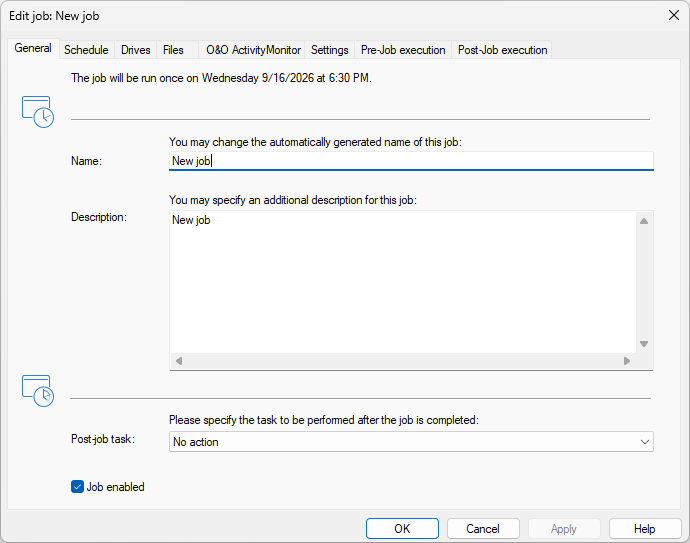
Les onglets vont de Général à l’exécution avant et après la tâche, en passant par la planification, les lecteurs, les fichiers, O&O ActivityMonitor et les paramètres. La phrase en haut de Général indique en toutes lettres quand la tâche s’exécutera. L’action de fin est celle qui suit l’achèvement, et désactiver la tâche conserve sa définition enregistrée tout en empêchant son exécution.
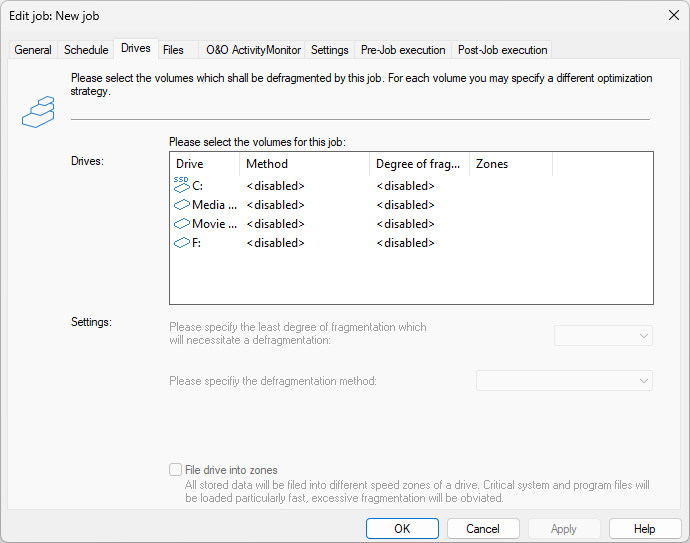
Chaque volume reçoit sa propre méthode, son propre seuil de fragmentation et son propre réglage de zones. La mention « désactivé » exclut le volume de la tâche : au moins une ligne doit donc porter une méthode pour que la tâche produise un effet. Les deux menus de la rubrique des paramètres s’appliquent à la ligne sélectionnée dans la liste.
Les noms aident à identifier les rapports mais ne doivent pas nécessairement être uniques. Donnez des noms différents aux tâches dupliquées pour distinguer facilement leurs résultats.
Choix de planification
| Choix | Comportement |
|---|---|
| Une seule fois | Exécution à la date et à l’heure indiquées. |
| Récurrente | Exécution aux jours et heures choisis ; un intervalle peut ajouter plusieurs exécutions par jour. |
| Avec l’économiseur d’écran | Démarrage et arrêt selon l’activité de l’économiseur. |
Les première et dernière exécutions définissent la période de validité. La durée maximale limite chaque exécution, même s’il reste du travail. Les suivantes peuvent poursuivre l’entretien. Atteindre la limite de temps ne signifie pas que l’optimisation est terminée.
Activez l’exécution ultérieure si l’heure ne peut pas être respectée pour rattraper les exécutions manquées dès que l’ordinateur est disponible. Les lecteurs, l’alimentation et d’autres conditions peuvent toujours empêcher ou retarder le démarrage. Un ordinateur éteint ne peut pas exécuter de tâche. Le réveil depuis la veille concerne les états d’économie d’énergie pris en charge.
Conditions et réglages des tâches
Utilisez ActivityMonitor pour limiter le processeur, attendre si le lecteur est occupé ou bloquer une tâche pendant certains programmes. Choisissez au besoin le secteur uniquement et la pause sur batterie.
Les paramètres de la tâche comprennent la vérification préalable en lecture seule, le traitement parallèle des disques physiques, les indications de placement Windows, les supports amovibles et externes, la protection SSD ainsi que les rapports HTML et événements. Vérifiez ces valeurs enregistrées si une tâche diffère d’une exécution manuelle.
Action finale
L’action Arrêter l’ordinateur ferme Windows après la tâche. Choisissez-la uniquement pour une plage d’entretien sans surveillance prévue et enregistrez d’abord les autres travaux. Vérifiez les actions finales lors d’une duplication.
Modifier et gérer les tâches
- Modifier : sélectionnez la tâche, choisissez Modifier dans le menu contextuel, adaptez les réglages et confirmez avec OK.
- Dupliquer : créez une copie, ouvrez-la et vérifiez le nom, les lecteurs, le calendrier, les commandes et l’action finale avant activation.
- Désactiver : conservez la configuration en empêchant l’exécution planifiée. Réactivez-la au besoin.
- Supprimer : confirmez la suppression de la tâche enregistrée sélectionnée. Arrêtez volontairement une exécution en cours avant de supprimer sa définition. Recréez la tâche ultérieurement si nécessaire. Les tâches protégées ou gérées centralement peuvent ne pas être modifiables ou supprimables localement.
Commandes batch avant et après une tâche
Ouvrez l’onglet d’exécution avant ou après la tâche et activez son champ de commandes. Saisissez les commandes ou chargez un fichier avec Importer. Les chemins, programmes et fichiers doivent exister sur l’ordinateur cible.
Les commandes sont exécutées par l’agent O&O Defrag en tant que SYSTEM, avec des droits locaux étendus, et non sous le compte interactif de l’utilisateur connecté. Les lecteurs connectés et réglages propres à l’utilisateur peuvent être indisponibles. Utilisez des chemins absolus et vérifiez les commandes séparément avant de les affecter à une tâche.
Si une procédure arrête une application ou un service avant l’entretien, prévoyez aussi son rétablissement en cas d’erreur ou d’interruption. Ne supposez pas qu’une étape normale après la tâche couvre tous les échecs. Consultez les rapports après la première exécution planifiée.