Paramètres généraux et ActivityMonitor
Ouvrez la configuration générale depuis l’onglet Défragmentation du ruban et confirmez les modifications avec OK ou Appliquer. La boîte de dialogue comporte quatre pages : Général, Défragmentation automatique, Fichiers et O&O ActivityMonitor. Les tâches enregistrées possèdent leurs propres réglages. En cas de comportement inattendu, vérifiez la tâche et la configuration globale.
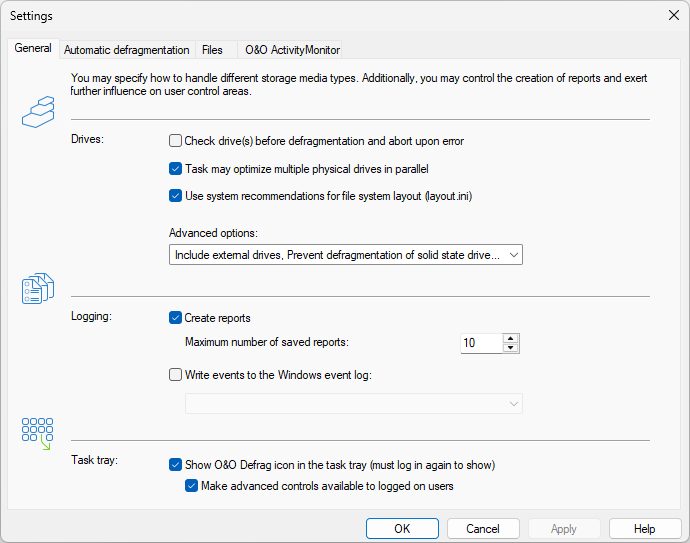
La rubrique des lecteurs contient la vérification préalable, le traitement parallèle et l’option de disposition du système de fichiers ; les autres options de lecteur sont regroupées derrière Options avancées, dont le bouton énumère celles qui sont activées. La rubrique de journalisation contrôle la création de rapports et le journal d’événements, et celle de la zone de notification, l’icône correspondante.
Général
| Réglage | Effet |
|---|---|
| Vérifier les lecteurs avant la défragmentation | Vérifie le système de fichiers en lecture seule. Les erreurs empêchent la défragmentation du lecteur concerné ; cette option ne les répare pas. |
| Défragmenter plusieurs disques physiques en parallèle | Autorise le travail simultané sur des disques distincts. Le traitement séquentiel réduit la charge simultanée. |
| Tenir compte de l’organisation des fichiers système | Utilise les informations de placement Windows disponibles pour les fichiers de démarrage. |
| Inclure les supports amovibles | Inclut les supports amovibles compatibles dans l’action configurée. |
| Inclure les lecteurs externes | Inclut les volumes externes compatibles, indépendamment de l’entretien automatique en arrière-plan. |
| Afficher le résultat de défragmentation | Affiche le résultat avant/après et l’historique à la fin. |
| Empêcher la défragmentation des SSD | Limite la défragmentation des SSD. Vérifiez les actions SSD proposées avant de modifier cette protection. |
| Répartir en zones (non recommandé pour les SSD) | Active le placement par zones sur les disques durs. |
| Désactiver l’optimisation automatique | Désactive l’optimisation en arrière-plan correspondante. Vérifiez séparément les calendriers enregistrés. |
| Autoriser l’administration à distance depuis le même réseau | Permet à d’autres ordinateurs du même sous-réseau de gérer cette installation. Laissez l’option désactivée si cet accès n’est pas voulu. |
Deux lettres de lecteur peuvent appartenir au même disque physique. Travailler en parallèle sur des lettres différentes n’implique donc pas des ressources matérielles indépendantes.
O&O ActivityMonitor
ActivityMonitor limite l’optimisation selon la charge actuelle. Ouvrez sa page dans Paramètres ou dans l’éditeur d’une tâche.
- Charge : le premier champ limite la charge que provoque l’optimisation elle-même. Les deux suivants sont des conditions de démarrage portant sur la charge totale du processeur et des disques. Dans les trois champs, 100 % signifie l’absence de limite.
- Liste de programmes : ajoutez avec + et - les programmes pendant lesquels l’entretien ne doit pas avoir lieu — logiciels de sauvegarde, jeux et applications exigeantes — et rétablissez la liste par défaut avec Réinitialiser.
- Alimentation : limitez le démarrage au secteur et suspendez au passage sur batterie pour préserver l’autonomie des ordinateurs portables.
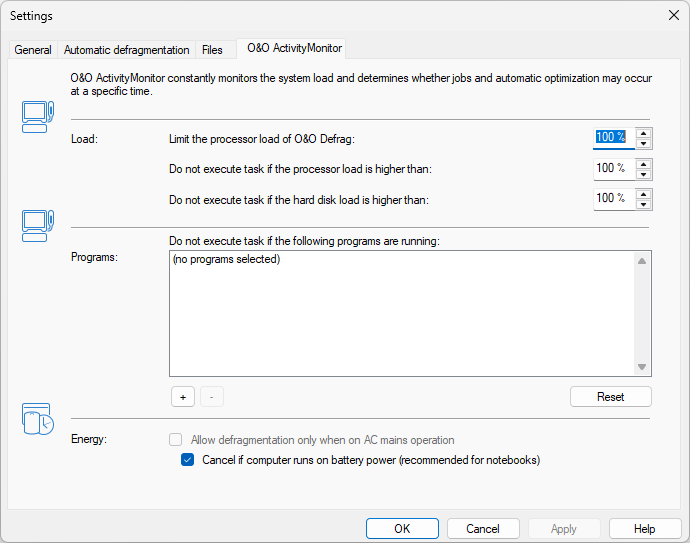
Les trois champs de pourcentage répondent à des questions différentes : le premier limite la charge qu’O&O Defrag peut provoquer une fois lancé, les deux autres décident si l’action peut démarrer. La liste de programmes indique en toutes lettres qu’aucun programme n’est sélectionné.
Les tâches peuvent aussi proposer le réveil depuis la veille. Activez-le uniquement pour les calendriers où un réveil est souhaité. Une tâche en pause ou en attente peut réagir correctement à l’une de ces conditions.
Rapports, événements et commandes de notification
Activez les rapports HTML dans les paramètres généraux et définissez leur conservation. La journalisation des événements va des erreurs au niveau 1 aux informations complètes au niveau 4. Plus de détail produit plus d’entrées. Sauvegardez les diagnostics nécessaires avant leur suppression par les règles de conservation. Consultez Rapports.
L’option d’affichage de l’icône O&O Defrag contrôle la zone de notification et peut demander une nouvelle connexion Windows. Les commandes avancées pour les utilisateurs connectés leur permettent de suspendre ou d’arrêter les actions. Sinon, l’icône peut être limitée à l’état. Consultez Zone de notification.
Utilisez les règles de fichiers pour les exclusions et limites de taille. Les réglages de base peuvent être transférés par importation et exportation XML.