ClusterView et ClusterInspector
ClusterView affiche une carte en blocs du lecteur sélectionné. Après une analyse, elle permet d’examiner l’organisation des fichiers et l’espace libre.
Lire la carte
Utilisez la légende associée à la carte. Elle distingue les zones libres et occupées ainsi que les états des fichiers, par exemple les données fragmentées ou non déplaçables. Les couleurs peuvent varier selon le thème choisi.
Un bloc à l’écran représente une zone de plusieurs clusters. Il ne correspond pas nécessairement à un fichier ou à un fragment. Lorsque l’ombrage est activé, sa couleur peut refléter un mélange d’états. La carte fournit une synthèse visuelle ; les inspecteurs donnent les informations précises sur les fichiers.
La vue décrit l’allocation logique du volume Windows. Sur un SSD, le contrôleur gère l’organisation physique sous-jacente. Des blocs voisins dans la vue ne prouvent donc pas que les données occupent des cellules flash voisines. Consultez Organisation des fichiers et entretien interne du SSD.
Examiner un bloc
- Analysez le lecteur dans Optimisation des lecteurs.
- Sélectionnez un bloc dans ClusterView.
- Ouvrez le ClusterInspector avec la commande correspondante.
- Consultez les fichiers appartenant à cette zone.
L’inspecteur peut afficher le nom et le chemin du fichier, sa taille logique, sa taille sur disque, son cluster de départ, le nombre de clusters et de fragments, la fragmentation et le facteur ROI. Un seul fragment signifie que les données stockées forment une zone contiguë. Pour les fichiers partiellement alloués (sparse) ou compressés, la taille logique peut différer de la taille réellement occupée.
Aucun cluster sélectionné signifie qu’il faut d’abord sélectionner un bloc. Une liste vide avant l’analyse ne prouve pas que la zone est inutilisée.
Adapter l’affichage
Ouvrez Paramètres → ClusterView pour modifier :
- L’ombrage des blocs contenant des clusters de différents états.
- L’effet 3D.
- La mise en évidence de la sélection par assombrissement : assombrir les autres blocs, ou donner aux blocs sélectionnés un contour coloré.
- La taille des blocs et l’adaptation automatique au DPI.
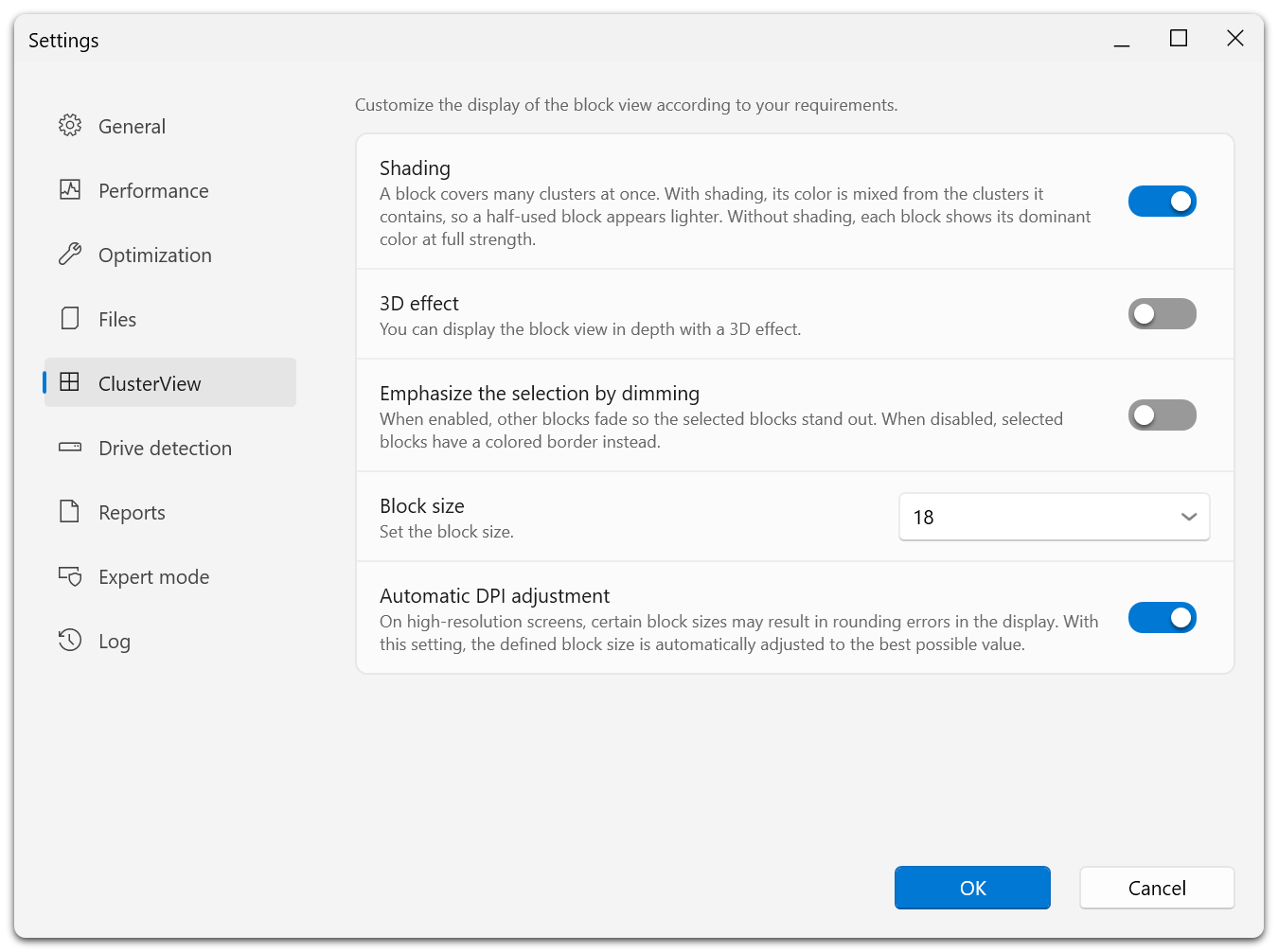
Chaque option explique ce qu’elle change. Avec l’ombrage, un bloc à moitié occupé apparaît plus clair, car sa couleur résulte du mélange des clusters qu’il couvre ; sans ombrage, chaque bloc affiche sa couleur dominante à pleine intensité. L’adaptation automatique au DPI évite les erreurs d’arrondi dans la grille des blocs sur les écrans haute résolution.
Ces réglages ne modifient pas le lecteur. Choisissez de plus grands blocs si la carte est difficile à lire, ou de plus petits pour une représentation plus fine de l’organisation.
Le FileInspector propose une liste de fichiers classés selon différents critères. La section Facteur ROI explique pourquoi certains fichiers ne sont volontairement pas colorés comme fragmentés.