Comprendre la vue d’ensemble
La page d’accueil résume l’état des lecteurs et propose des actions selon les résultats. L’évaluation globale décrit la fragmentation et les constats associés. Ce n’est pas un test du processeur, de la mémoire ou de l’ensemble de l’ordinateur.
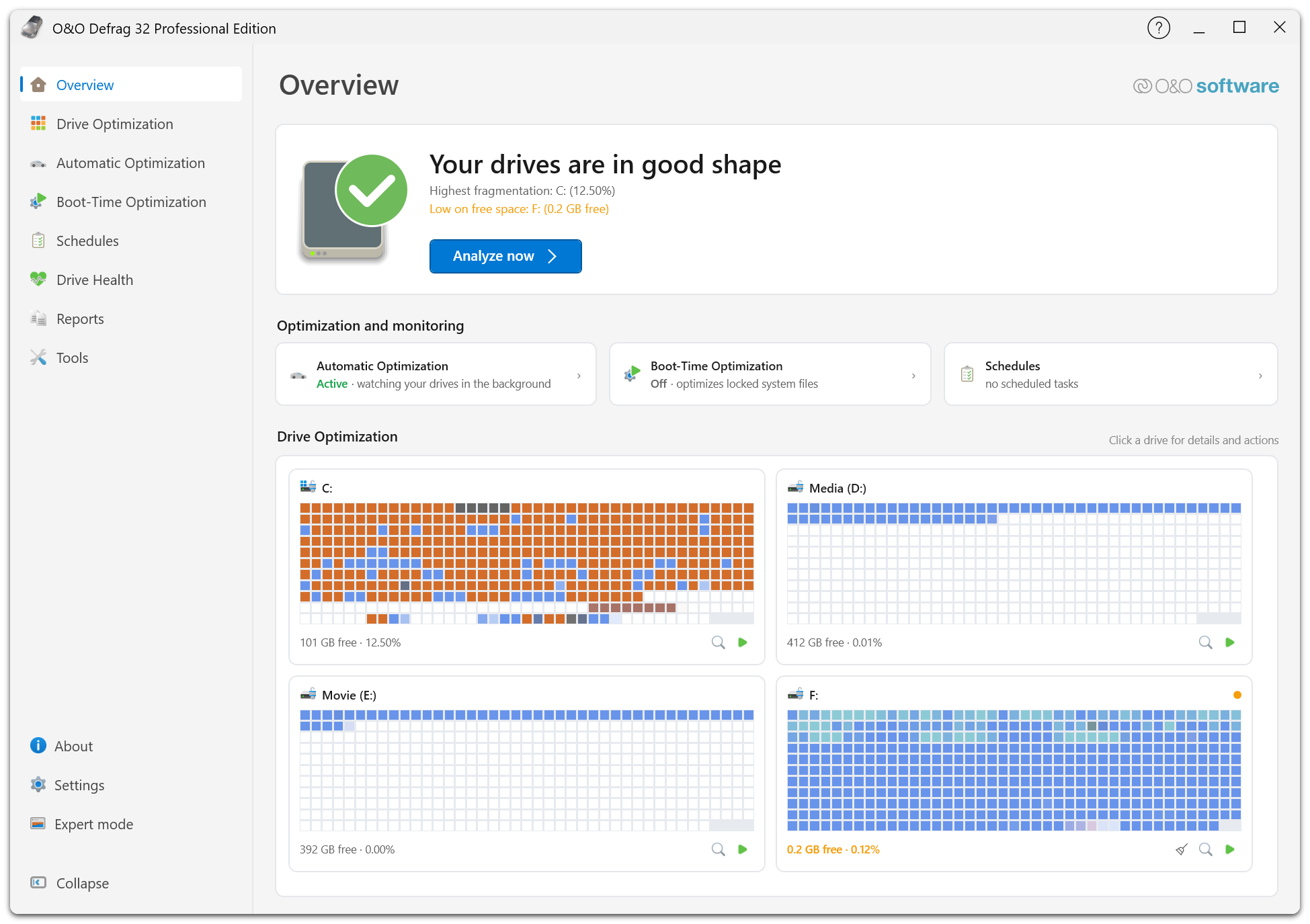
La bannière du haut annonce l’évaluation globale et nomme les constats qui la motivent : ici le taux de fragmentation le plus élevé et un lecteur manquant d’espace libre. Optimisation et surveillance résume l’optimisation automatique, l’optimisation au démarrage et les tâches planifiées. En dessous, chaque lecteur dispose d’une fiche avec sa vue des blocs, son espace libre et son taux de fragmentation.
Lire une fiche de lecteur
Une fiche identifie le volume et résume les données stockées, l’espace libre, la fragmentation et la dernière analyse. Sélectionnez un lecteur pour accéder aux détails et aux actions. L’icône en forme de loupe ouvre le lecteur dans la vue des blocs ; la flèche verte y lance une optimisation.
Si un lecteur n’a jamais été analysé, choisissez d’abord Analyser maintenant dans la bannière. Des résultats anciens peuvent servir de repères, mais relancez l’analyse après d’importantes modifications des fichiers.
Réagir aux résultats
| Constat | Action recommandée |
|---|---|
| Jamais analysé | Analysez le lecteur avant de décider d’une optimisation. |
| Fragmentation à traiter | Consultez l’assistant d’optimisation et la méthode proposée. |
| Peu d’espace libre | Examinez les fichiers et les possibilités de nettoyage ; l’optimisation ne crée pas de capacité supplémentaire. |
| Entretien automatique désactivé | Vérifiez l’optimisation automatique et les tâches planifiées avant de l’activer. |
| Notifications TRIM désactivées | Vérifiez le réglage TRIM de Windows dans l’optimisation automatique. |
| Chevauchement des planifications Windows et Defrag | Choisissez l’application qui doit assurer l’entretien planifié des lecteurs. |
Si la vue d’ensemble propose de confier l’entretien à O&O Defrag, elle demande de désactiver l’optimisation planifiée des lecteurs de Windows. Examinez et confirmez cette modification uniquement si Defrag doit prendre en charge l’entretien. La planification native peut être réactivée dans Windows.
Suspendre la planification Windows ne signifie pas désactiver les notifications de suppression pour les SSD. Consultez TRIM pour les SSD.
Indicateurs d’entretien
La zone d’entretien résume l’optimisation automatique, l’optimisation au démarrage et les tâches planifiées actives. La fiche d’optimisation au démarrage indique si le prochain démarrage optimisera les lecteurs. Ouvrez Optimisation au démarrage pour modifier la sélection des lecteurs ou désactiver l’exécution.
Pendant une analyse ou une optimisation, la vue d’ensemble affiche l’activité plutôt qu’un résultat définitif. Attendez la fin avant d’évaluer le nouveau résultat. S’il reste défavorable, examinez les constats séparément. Un manque d’espace libre nécessite par exemple une autre action que la fragmentation des fichiers.
Pour des tests de performances Windows plus généraux, ouvrez O&O SpeedCheck depuis les Outils.