Se repérer dans l’interface
L’interface moderne organise le travail par tâches. La navigation principale permet de changer de vue. La barre d’outils propose des actions pour les lecteurs sélectionnés.
Vues principales
La navigation de gauche présente les vues dans l’ordre ci-dessous. À propos, Paramètres et Mode expert se trouvent au bas de la même colonne, et Réduire la ramène à ses icônes.
| Vue | Fonction |
|---|---|
| Vue d’ensemble | Consulter l’état des lecteurs, les résultats et le statut de l’entretien. |
| Optimisation des lecteurs | Sélectionner, analyser ou optimiser des lecteurs et examiner la vue des blocs. |
| Optimisation automatique | Configurer l’entretien en arrière-plan et TRIM pour les SSD. |
| Optimisation au démarrage | Activer l’environnement d’optimisation Windows RE, laisser le prochain démarrage l’utiliser et choisir les lecteurs à optimiser. |
| Tâches | Créer, vérifier, modifier et supprimer des tâches planifiées. |
| Santé | Consulter les informations S.M.A.R.T. disponibles. |
| Rapports | Consulter l’historique et les résultats des actions terminées. |
| Outils | Ouvrir d’autres applications O&O. |
L’Assistant d’optimisation et le choix de méthode vous aident à sélectionner une action pour les lecteurs marqués. La zone d’état de la fenêtre principale indique l’activité en cours et les informations de connexion.
Vérifier la sélection
Avant une action, vérifiez les lecteurs sélectionnés. Certaines commandes s’appliquent à plusieurs lecteurs à la fois. Un lecteur sur lequel une action est déjà en cours peut ne pas être disponible pour une autre.
Sélectionner un bloc dans ClusterView marque une zone du lecteur, et non l’ensemble du système de fichiers. Le ClusterInspector permet d’en examiner le contenu.
Paramètres et aide
Ouvrez Paramètres pour modifier les préférences de l’application et les réglages globaux d’optimisation. La plupart des modifications sont appliquées lorsque vous confirmez la boîte de dialogue. Respectez les confirmations distinctes et les demandes de redémarrage.
F1 ouvre l’aide contextuelle. Certaines vues ouvrent l’accueil de l’aide ; choisissez alors le sujet approprié dans la barre latérale du manuel. La boîte de dialogue À propos d’O&O Defrag fournit la version et un accès aux journaux.
Interface classique et mode expert
Choisissez Mode expert, au bas de la navigation, pour ouvrir l’interface classique. Sous Paramètres → Mode expert, il est possible de faire de cette interface la vue par défaut au démarrage.
L’interface classique utilise un ruban et des vues détaillées. L’emplacement des commandes peut donc différer des instructions destinées à l’interface moderne. Les deux interfaces utilisent l’agent Defrag. Vérifiez les activités en cours avant de lancer une autre action. Choisissez ModernUI, en haut à droite de la fenêtre classique, pour revenir à la vue d’ensemble moderne.
Les procédures du ruban figurent dans le guide de l’interface classique. Les deux interfaces partagent les applications de la zone de notification et OODCMD.
Affichage et clavier
Les options de langue et d’affichage disponibles se trouvent sous Paramètres → Général. Mode d’affichage propose un rendu clair, sombre ou à contraste élevé et suit par défaut le réglage de Windows. La touche Tabulation déplace le focus, la barre d’espace active ou désactive une case ayant le focus, et les boutons des boîtes de dialogue permettent d’enregistrer ou d’annuler les modifications.
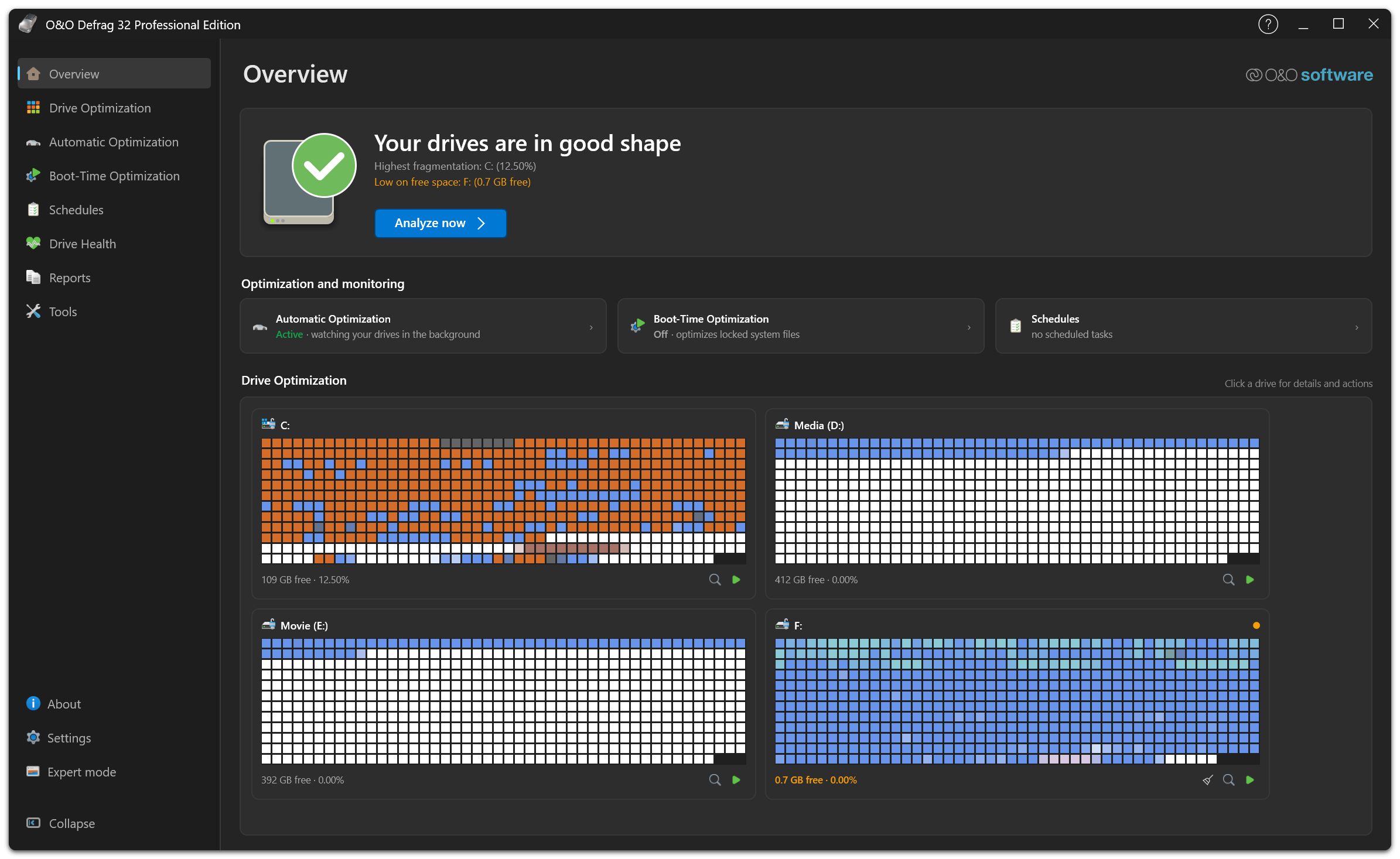
La même fenêtre en mode sombre. La navigation de gauche conserve son ordre dans tous les modes d’affichage ; seules changent les couleurs de l’interface et des vues des blocs.
Réglez la taille des blocs, l’ombrage et la mise en évidence de la sélection sous Paramètres → ClusterView. Ces réglages changent l’affichage, pas l’organisation des fichiers.