Bienvenue dans O&O Defrag
Merci d’avoir choisi O&O Defrag ! Ce manuel montre comment tirer le meilleur parti des lecteurs, grâce à des recommandations claires, une optimisation intelligente et un entretien automatique adapté au travail quotidien.
Que l’ordinateur utilise un disque dur traditionnel, un SSD SATA ou un SSD NVMe rapide, la façon dont Windows stocke les fichiers joue un rôle important. O&O Defrag analyse cette organisation et vous aide à choisir les améliorations utiles. Ce manuel vous en explique les principes et vous accompagne de la première analyse aux opérations d’entretien avancées.
O&O Defrag 32 propose l’interface moderne et l’interface classique avec son ruban. Les deux utilisent le même moteur et la même licence. Cette aide commence par l’interface moderne, le point de départ recommandé : La première optimisation. Si vous travaillez avec l’interface classique, consultez le Guide de l’interface classique. Interfaces moderne et classique compare les deux.
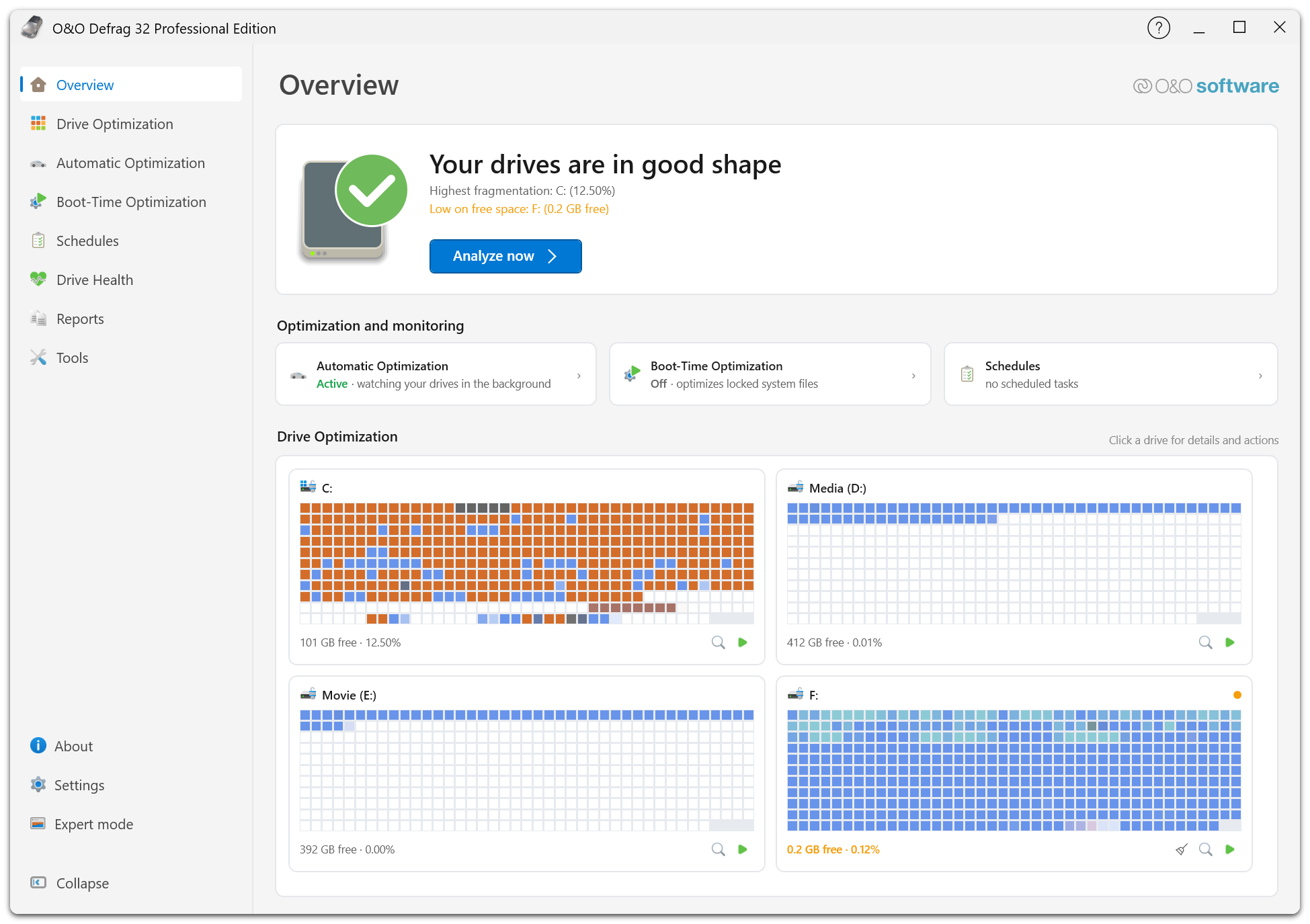
O&O Defrag s’ouvre sur la vue d’ensemble et répond d’abord à la question évidente : les lecteurs sont-ils en bon état ? Sous le verdict figurent les constats qui le motivent — ici le taux de fragmentation le plus élevé et un lecteur manquant d’espace libre — et Analyser maintenant lance la première vérification. Les fiches en dessous résument l’entretien en arrière-plan, et chaque lecteur dispose de sa propre vue des blocs. Comprendre la vue d’ensemble détaille la page point par point. Les captures d’écran de ce manuel montrent l’interface en anglais.
Pourquoi les disques durs ont besoin de défragmentation
Lors de la création, de l’agrandissement et de la suppression de fichiers, Windows peut stocker un fichier en plusieurs parties séparées. C’est la fragmentation. Sur un disque dur mécanique, la tête de lecture et d’écriture peut devoir se déplacer à plusieurs reprises pour lire ces parties. Il faut également attendre que le plateau tourne jusqu’à la bonne position.
La défragmentation réunit les fragments des fichiers et réduit ces temps d’attente mécaniques. Le regroupement de l’espace libre offre également davantage d’espace contigu aux nouveaux fichiers et à ceux qui s’agrandissent. La défragmentation constitue donc un élément essentiel de l’entretien des performances des disques durs utilisés activement, en particulier lorsque les fichiers sont très fragmentés. Les applications, les copies, les sauvegardes et les autres opérations qui lisent de grandes quantités de données peuvent en bénéficier.

Chaque carré représente une unité d’allocation dans une vue simplifiée du volume. Les couleurs et les lettres identifient les fichiers ; les carrés clairs représentent l’espace libre. Le fichier C comporte initialement deux fragments. Ensuite, chaque fichier occupe une zone contiguë. Le contenu des fichiers et l’espace libre restent identiques. Consultez Lecteurs, fichiers et fragmentation pour comprendre l’origine de la fragmentation.
Pourquoi les SSD et les lecteurs NVMe bénéficient aussi de l’optimisation
Les SSD n’ont pas de têtes de lecture et d’écriture mobiles. Windows doit néanmoins gérer l’emplacement des données de chaque fichier. Chaque fichier possède une liste des zones de stockage qui lui sont attribuées, souvent appelée liste d’extents ou liste de fragments. De nombreux petits fragments peuvent diviser une lecture importante en une multitude de requêtes d’entrée/sortie. Cela ajoute du travail au processeur dans le système de fichiers et les pilotes de stockage. Même un matériel NVMe rapide ne supprime pas ce surcoût de gestion.
Une optimisation ciblée des fichiers peut réduire ce surcoût en regroupant les fragments excessivement nombreux. Le bénéfice dépend de la taille des fragments, des modes d’accès et du système de stockage. Un gros fichier composé de quelques grands fragments ne se traite pas comme un petit fichier divisé en milliers de parties.
Les méthodes SOLID d’O&O Defrag tiennent compte de cette différence. Le facteur ROI met en balance le bénéfice du regroupement et le volume d’écriture nécessaire afin d’éviter les écritures inutiles. TRIM complète l’optimisation des fichiers en indiquant au SSD quelles zones de stockage sont inutilisées. Consultez Optimisation des SSD et TRIM pour en savoir plus.
Utiliser les mesures comme repères
Le principe du test de fragmentation d’O&O est simple : lire la même quantité de données depuis des zones contiguës, puis depuis des zones fragmentées. Il suffit ensuite de comparer les résultats sur son propre lecteur. Cela permet de comprendre pourquoi l’organisation des fichiers peut aussi compter sur les mémoires flash. Un test représente une charge de travail particulière ; il ne prédit pas l’accélération de chaque application.
Ouvrez O&O VisualDisk depuis les Outils pour utiliser le test détaillé de fragmentation. O&O SpeedCheck propose également des tests de performances généraux pour Windows. Lisez les indications de préparation du test : des fichiers temporaires sont créés pour la mesure.
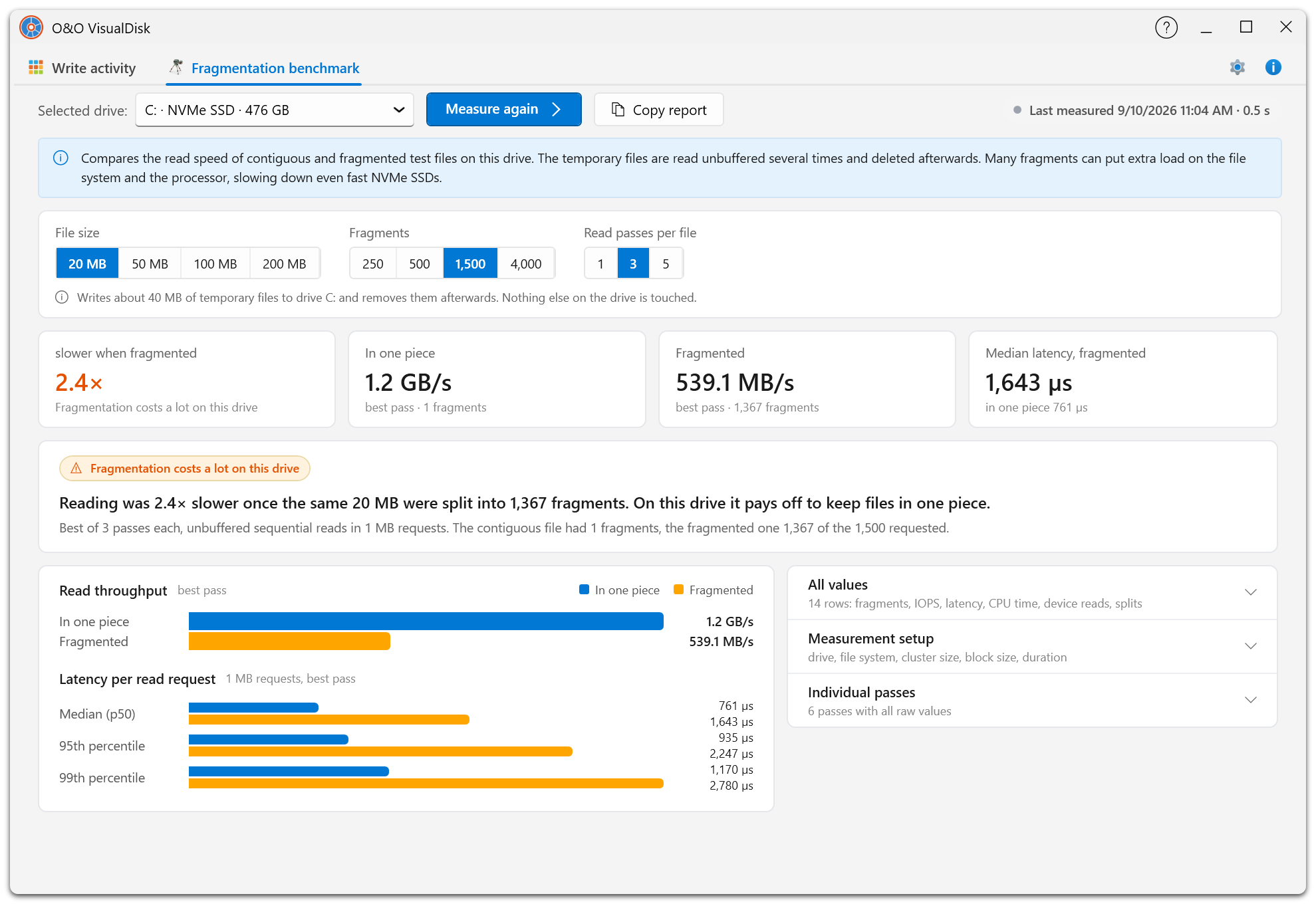
Le test lit deux fois la même quantité de données sur le lecteur choisi : une fois dans un fichier de test contigu, une fois dans un fichier fragmenté. Vous choisissez la taille du fichier, le nombre de fragments et le nombre de passes de lecture ; le résultat compare le débit et la latence des deux organisations. Dans cette mesure sur un SSD NVMe, la lecture des mêmes 20 Mo a pris 2,4 fois plus de temps une fois les données réparties en 1 367 fragments.
Une application et un moteur entièrement optimisés
Pour O&O Defrag 32, nous avons optimisé l’ensemble de l’application : l’interface, les vues des lecteurs actualisées en continu, les communications en arrière-plan et le moteur d’optimisation. Notre objectif : un entretien utile des lecteurs, une utilisation fluide et une gestion attentive des ressources système.
- Des recommandations claires : la vue d’ensemble et l’assistant d’optimisation vous aident à évaluer l’état des lecteurs et à choisir les actions adaptées.
- Un fonctionnement efficace : un affichage efficace des vues et des mises à jour d’état coordonnées rendent la progression facile à suivre pendant l’entretien.
- Une optimisation intelligente : les méthodes SOLID du moteur prennent en compte le bénéfice et le coût des écritures pour chaque fichier. Les vues détaillées et les rapports vous aident à comprendre le résultat.
- Un entretien adapté au travail quotidien : l’optimisation automatique, les tâches planifiées et les réglages de ressources et d’alimentation déterminent quand et comment l’optimisation s’exécute.
Premiers pas
Commencez par le guide de l’interface moderne et la page La première optimisation. L’interface moderne propose presque toutes les fonctions de l’interface classique et constitue le point de départ recommandé pour les tâches quotidiennes et avancées.
Si vous préférez le ruban, consultez le guide de l’interface classique. La page Interfaces moderne et classique présente les deux vues et explique comment passer de l’une à l’autre. Pour travailler dans un terminal ou dans des scripts, consultez Premiers pas avec OODCMD.
Choisissez le guide dans la barre de navigation, puis le sujet dans sa barre latérale. Le PDF téléchargeable comprend les deux guides. Conservez une sauvegarde à jour et enregistrez les documents ouverts avant les opérations d’entretien qui redémarrent Windows. La page Assistance et autres produits O&O indique où obtenir de l’aide.