Rapports, journaux et historique
Les rapports décrivent les actions terminées sur les lecteurs. Les journaux enregistrent les événements de diagnostic de l’application et du service. Utilisez les rapports pour évaluer l’entretien et les journaux pour rechercher les erreurs.
Consulter les rapports
- Ouvrez Rapports.
- Recherchez une entrée par date, lecteur et action. Le filtre de lecteur, en haut à droite, restreint la liste.
- Sélectionnez l’entrée et choisissez Afficher, ou double-cliquez dessus.
- Vérifiez le résultat et les statistiques avant/après disponibles.
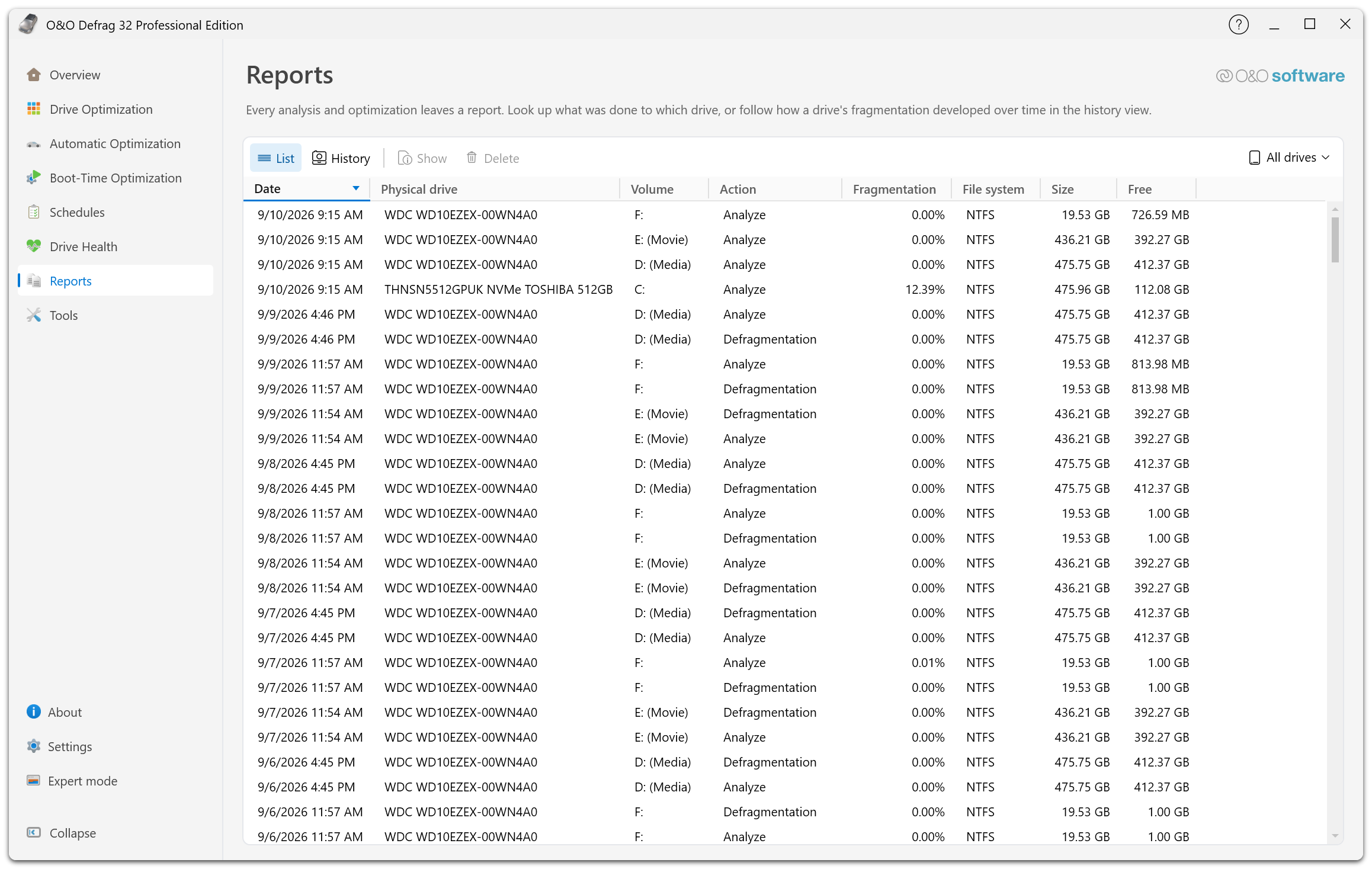
Liste affiche une ligne par action terminée, avec sa date, le disque physique, le volume, l’action, la fragmentation, le système de fichiers, la taille et l’espace libre. Historique bascule vers l’évolution de la fragmentation d’un lecteur dans le temps. Afficher ouvre le rapport sélectionné, Supprimer le retire, et le menu de droite limite la liste à un seul lecteur.
L’analyse, l’optimisation et les différentes passes d’une méthode peuvent fournir des informations différentes. Avant de comparer des valeurs, vérifiez que les rapports concernent le même volume et des actions comparables.
L’option d’affichage ROI influence les valeurs de fragmentation. Un rapport issu d’une autre version ou de réglages différents peut ne pas être directement comparable.
Activer les rapports et définir leur conservation
Ouvrez Paramètres → Rapports, activez la création de rapports et définissez le nombre maximal à conserver entre 1 et 999. Les tâches enregistrées possèdent leurs propres réglages correspondants.
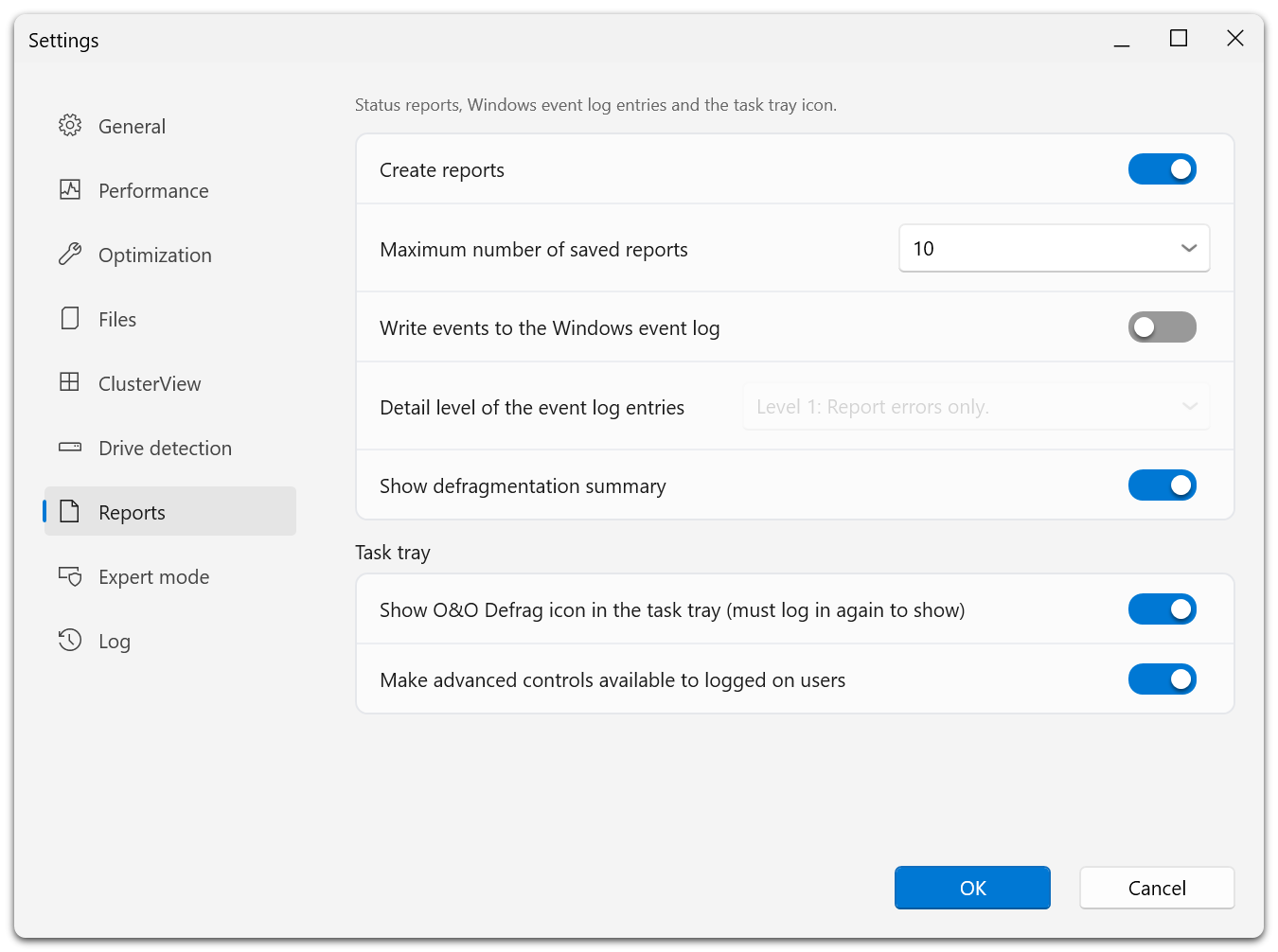
La même page regroupe les options du journal d’événements Windows et, sous Zone de notification, les réglages de l’icône. Le niveau de détail du journal d’événements reste inactif tant que l’écriture dans ce journal est désactivée.
Une tâche utilisant une méthode d’analyse et de rapport seuls exige la création de rapports. La case est obligatoirement activée dans ce cas.
Supprimez les entrées sélectionnées lorsqu’elles ne sont plus utiles. Effacer l’historique des rapports n’annule pas l’optimisation. Conservez avant suppression les informations nécessaires à l’assistance.
Journal d’événements Windows
Activez l’écriture dans le journal d’événements Windows et choisissez le niveau de détail :
- Erreurs uniquement.
- Avertissements et erreurs.
- Informations, avertissements et erreurs.
- Toutes les informations disponibles.
Ouvrez l’Observateur d’événements Windows pour consulter les entrées. Un niveau plus détaillé produit davantage d’entrées. Choisissez celui que l’investigation exige.
Journaux de l’application
Activez la journalisation dans Paramètres, reproduisez le problème puis ouvrez la visionneuse de journaux depuis À propos d’O&O Defrag. Les principaux fichiers de diagnostic sont OODefrag.log, OODefragTray.log et, si la journalisation du moteur est activée, OODefragEngine.log.
Les journaux ordinaires se trouvent dans le dossier de journaux de l’application, sous les données d’application locales. Utilisez la visionneuse pour trouver le chemin réel de l’installation.
Dans Windows RE, les journaux sont écrits si possible sur un disque fixe disponible et accessible en écriture, souvent sous C:\OO Software\OO Defrag\Logs\. Les lettres des lecteurs peuvent y différer. Si aucun disque persistant n’était accessible en écriture, les journaux de récupération peuvent ne pas être conservés après un redémarrage.
Transmettre des diagnostics utiles
Notez l’heure de l’erreur, le lecteur, l’action, la méthode, la version et les étapes permettant de reproduire le problème. Avant de partager les journaux, vérifiez les chemins, noms d’utilisateurs et informations de licence qu’ils contiennent. Consultez Contacter l’assistance.