Lancer, suspendre et arrêter l’optimisation
L’optimisation manuelle exécute une action sur les lecteurs sélectionnés. Utilisez-la pour une tâche immédiate ou lorsque vous avez besoin d’une méthode particulière.
Lancer une action
- Ouvrez Optimisation des lecteurs et sélectionnez les volumes souhaités.
- Analysez-les si les résultats manquent ou sont anciens.
- Ouvrez le menu des méthodes et choisissez une méthode ou activez le choix automatique par l’assistant.
- Lisez les explications, les conditions et les demandes de confirmation.
- Lancez l’action et suivez son état.
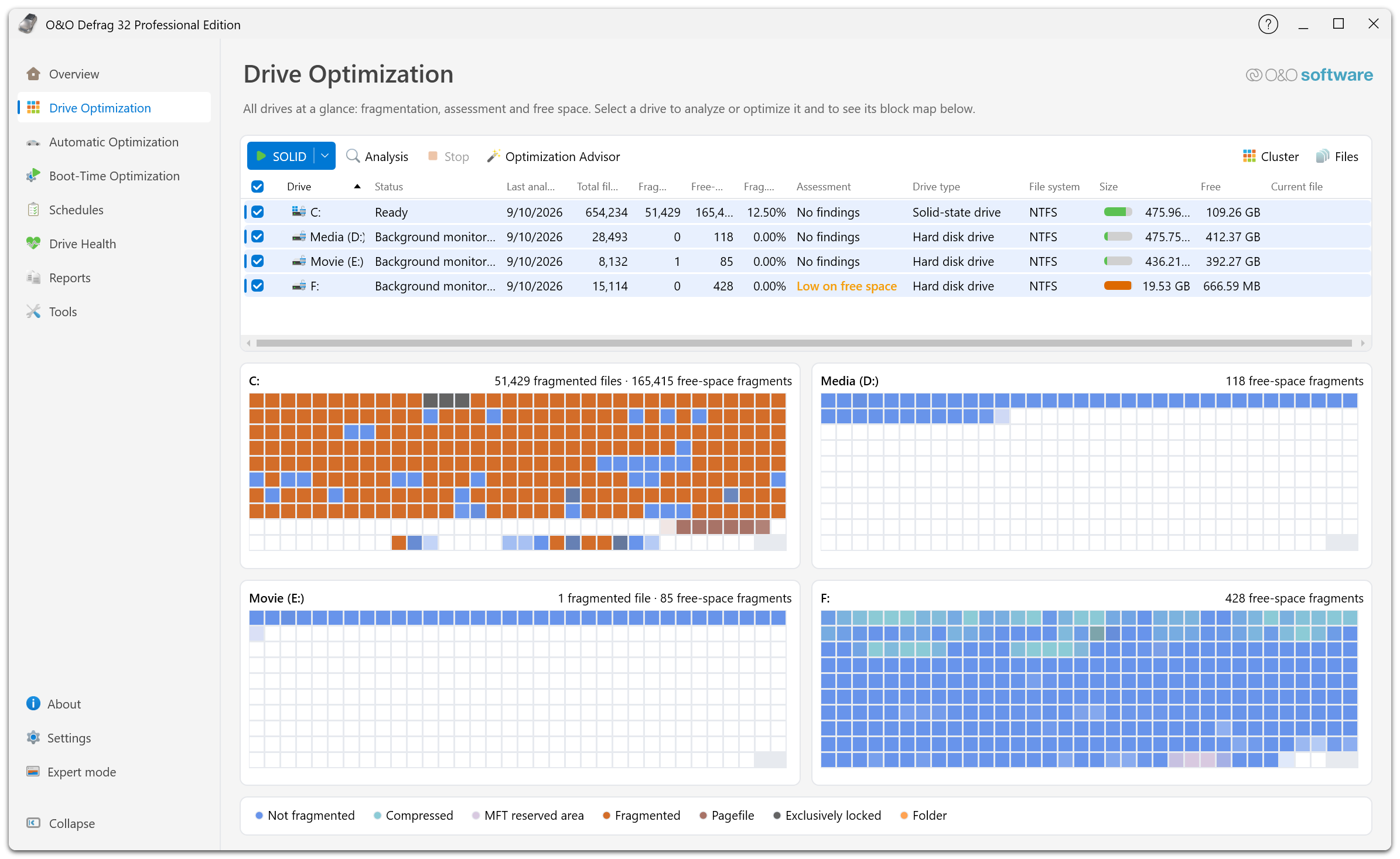
Lorsque plusieurs lecteurs sont sélectionnés, la page affiche une vue des blocs par lecteur plutôt qu’une seule grande. La case à cocher de l’en-tête de colonne sélectionne tous les lecteurs d’un coup : un second regard s’impose avant de lancer une méthode qui déplace beaucoup de données.
Pour une première exécution, privilégiez l’assistant d’optimisation. Vérifiez le type de support détecté avant d’appliquer une méthode classique de tri pour disque dur.
Suivre la progression
L’état du lecteur indique l’action et sa progression. Une méthode à plusieurs passes, telle que SOLID/Complete, peut afficher différentes phases. La progression visible peut rester momentanément inchangée pendant le traitement d’un gros fichier ou lorsque la limitation de charge intervient.
Ne lancez pas une seconde action uniquement parce que la carte n’a pas changé depuis un moment. Vérifiez d’abord l’état et les messages.
Suspendre ou arrêter
Lorsque l’interface propose Pause, l’action sélectionnée peut être suspendue temporairement, puis reprise. Arrêter met fin à une action. Attendez la confirmation de l’agent. L’action peut avoir besoin de temps pour terminer son étape actuelle.
L’arrêt n’annule pas les changements déjà effectués. Les déplacements de fichiers terminés sont conservés. Relancez l’analyse si vous souhaitez un état à jour avant une autre passe.
Fermer la fenêtre principale n’est pas une commande d’arrêt fiable, car le service en arrière-plan effectue le travail. Utilisez les commandes prévues et vérifiez l’état.
Continuer à travailler pendant l’optimisation
Choisissez Garder le PC réactif dans l’assistant ou réduisez les limites sous Paramètres → Performances. Une limite plus basse peut allonger l’exécution. Ne débranchez pas les périphériques de stockage externes pendant une action.
Pour une plage d’entretien planifiée, configurez l’ActivityMonitor propre à la tâche, sa durée maximale et ses conditions d’alimentation.
Vérifier la fin et le résultat
Après l’exécution, consultez le résultat dans Optimisation des lecteurs et les Rapports. Si des fichiers restent fragmentés, cherchez pourquoi avant de lancer une méthode plus intensive. Consultez le ROI, les règles de fichiers et l’optimisation au démarrage.