Facteur ROI et affichage de la fragmentation
Le facteur ROI met en balance le bénéfice de la suppression des frontières entre fragments et le volume de données qu’il faudrait réécrire. SOLID peut ainsi ignorer les fichiers dont le faible bénéfice ne justifie pas les écritures.
Déplacer un très gros fichier composé de trois grandes parties peut par exemple nécessiter bien plus d’écritures que réunir un petit fichier divisé en milliers de parties. La présence de fragments restants ne constitue donc pas en elle-même une erreur.
Réglage de l’optimisation
Ouvrez Paramètres → Optimisation et vérifiez N’optimiser que les fichiers dont le bénéfice justifie les opérations d’écriture (facteur ROI).
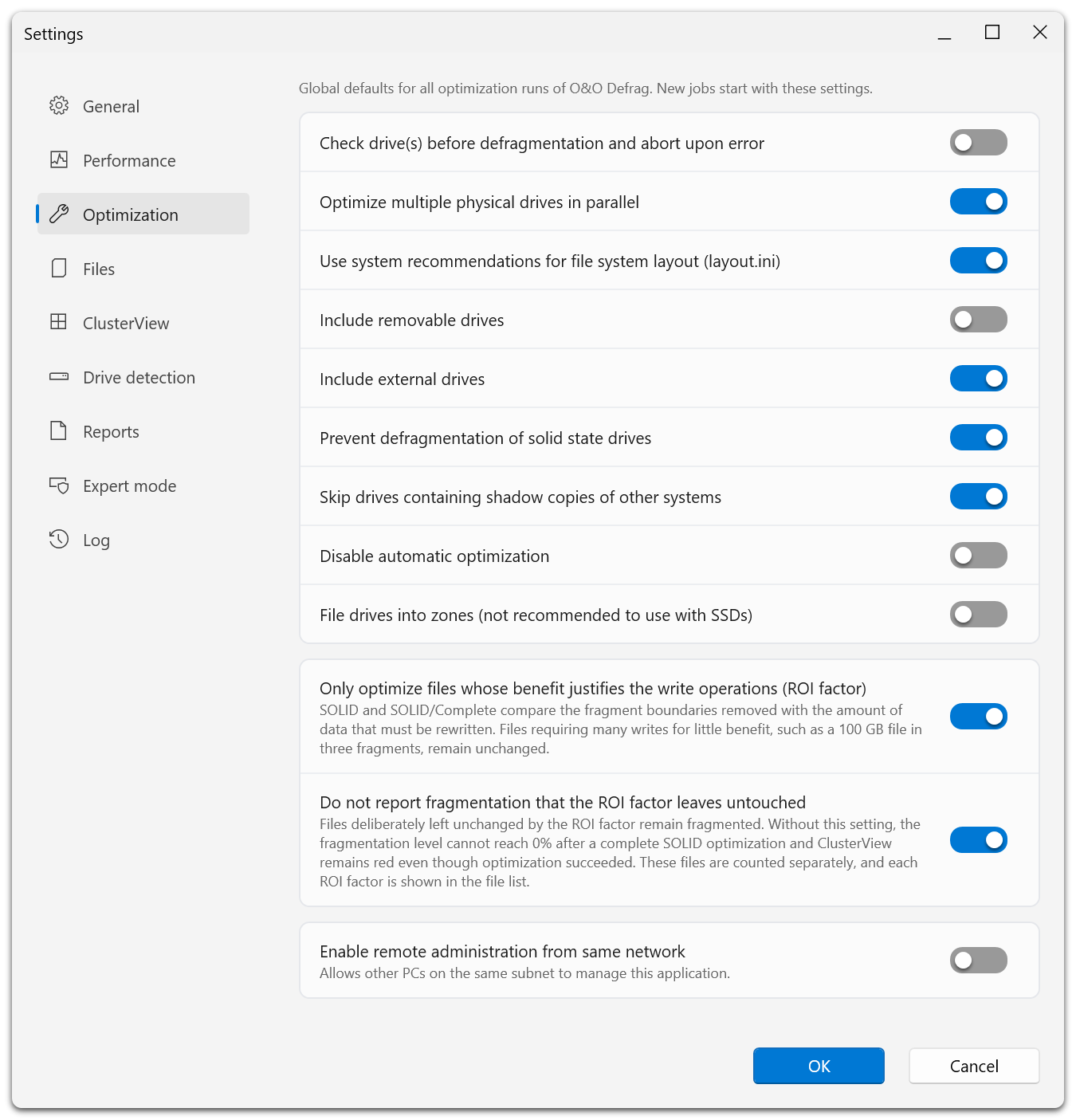
Les deux réglages ROI forment un groupe distinct sous les options générales d’optimisation, chacun accompagné de l’explication donnée par l’application. L’exemple qui y est cité est un fichier de 100 Go réparti en trois fragments : le regrouper coûterait énormément d’écritures pour un bénéfice minime, et SOLID le laisse donc intact.
Cette option est activée par défaut. Elle agit sur SOLID et SOLID/Complete. Les autres méthodes ne l’utilisent pas pour décider d’optimiser un fichier.
Les tâches possèdent leur propre réglage correspondant. Vérifiez séparément les tâches existantes. Modifier les valeurs globales ne signifie pas que toutes les tâches enregistrées ont changé.
Réglage de l’affichage
Ne pas signaler la fragmentation que le facteur ROI laisse intacte empêche la fragmentation volontairement ignorée de déterminer le taux affiché et la coloration rouge de ClusterView.
Cette option d’affichage est elle aussi activée par défaut. Elle est disponible tant que l’optimisation ROI est activée. Elle modifie la représentation de la fragmentation pendant l’analyse et l’optimisation, sans déplacer ni supprimer de fichiers.
Les fichiers restent consultables et sont comptés séparément. Ce réglage ne considère pas comme optimisés les fichiers qui n’ont pas pu l’être à cause d’un verrouillage ou d’un manque d’espace.
Examiner un fichier
Ouvrez le FileInspector ou le ClusterInspector et examinez le Facteur ROI avec la taille du fichier et son nombre de fragments. L’explication affichée aide à comprendre pourquoi un fichier reste inchangé.
Comparer les rapports
Conservez les mêmes réglages d’affichage pour comparer les résultats. Désactiver l’option d’affichage puis relancer l’analyse peut augmenter la fragmentation affichée sans modifier l’organisation des fichiers.
Pour obtenir une image complète de la fragmentation restante, modifiez volontairement l’option d’affichage, relancez l’analyse et interprétez les résultats dans ce contexte. Désactiver la protection d’optimisation peut augmenter les écritures. Faites-le pour un objectif d’entretien précis, pas uniquement pour améliorer un pourcentage affiché.