Exclure et inclure des fichiers
Les règles déterminent les fichiers participant à l’optimisation. Les règles globales se trouvent sous Paramètres → Fichiers. Chaque tâche enregistrée possède aussi son propre onglet Fichiers.
Exclure des fichiers ou dossiers
- Ouvrez la page Fichiers globale ou celle de la tâche.
- Placez-vous dans la liste des fichiers et dossiers exclus.
- Choisissez Ajouter et saisissez un chemin ou un masque, ou sélectionnez des fichiers et des dossiers.
- Vérifiez la liste.
- Confirmez les paramètres ou enregistrez la tâche.
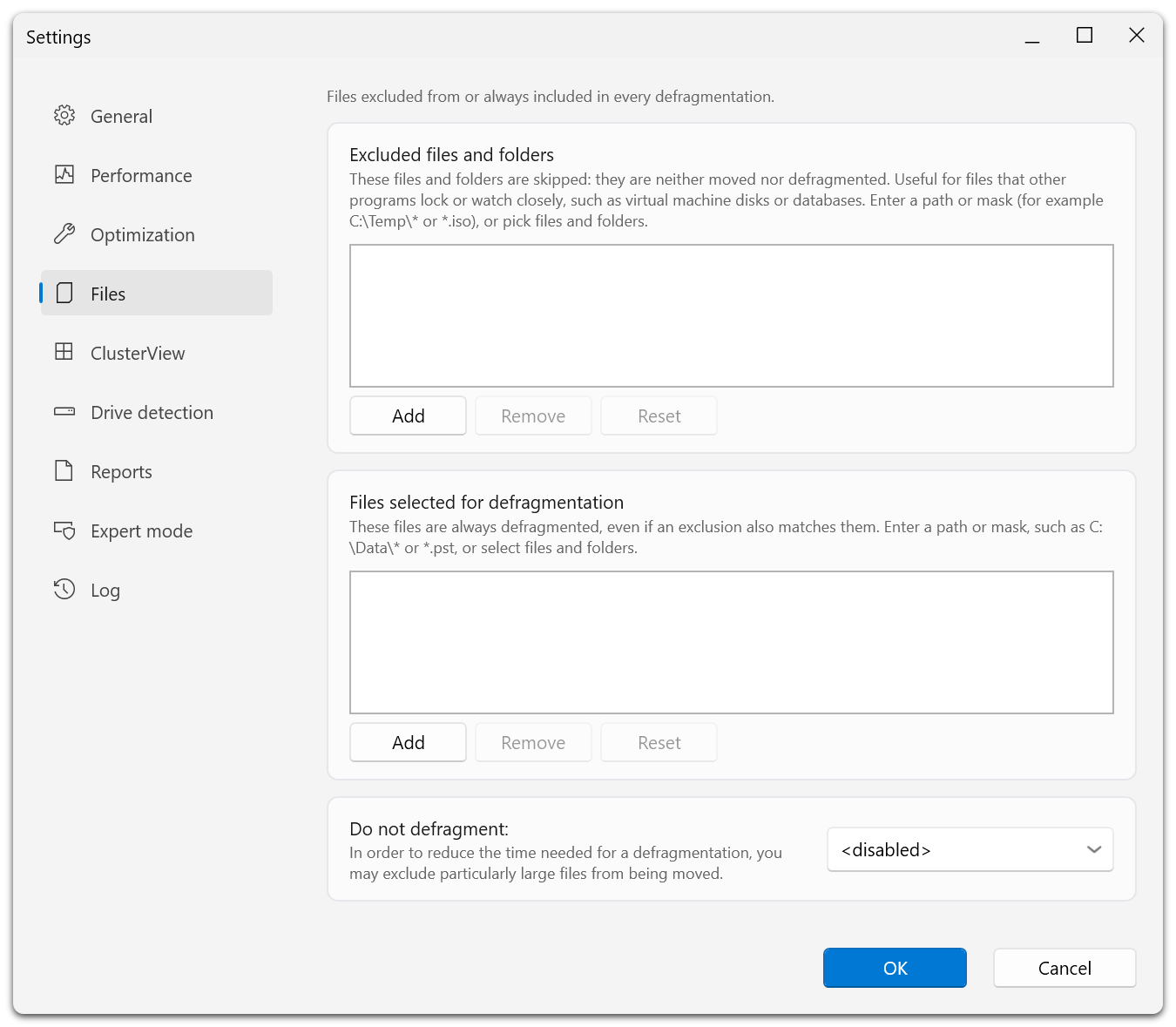
La page comporte deux listes. Les entrées de la liste d’exclusion ne sont ni déplacées ni défragmentées. Celles de la liste d’inclusion sont toujours défragmentées, même lorsqu’une exclusion leur correspond également. Le seuil de taille, en bas de la page, constitue un filtre distinct.
Exemples :
| Règle | Sélection visée |
|---|---|
C:\Temp\* | Contenu du dossier temporaire indiqué. |
D:\VirtualMachines\* | Fichiers d’un dossier de machines virtuelles à ne pas déplacer pendant l’optimisation normale. |
*.iso | Fichiers correspondant au masque de noms ISO. |
D:\Data\archive.bin | Un fichier explicitement nommé. |
Le sélecteur ajoute un fichier avec son chemin et un dossier avec un chemin terminé par \*. Une entrée à accès refusé signifie que le sélecteur n’a pas pu en énumérer le contenu. Ne supposez pas qu’elle est vide.
Inclure explicitement des fichiers
La liste d’inclusion contient les fichiers sélectionnés pour la défragmentation. Ils sont inclus même s’ils correspondent aussi à une exclusion.
Par exemple, une exclusion large de D:\Data\* peut être remplacée par une inclusion visant un fichier précis de ce dossier. Vérifiez les deux listes lorsqu’un fichier supposé exclu est néanmoins traité.
Les inclusions ne rendent pas un fichier verrouillé déplaçable et ne garantissent pas le respect des autres conditions. N’utilisez pas cette liste pour contourner les exigences de l’application concernée.
Exclure les gros fichiers
Choisissez un seuil de taille avec l’option de non-défragmentation des gros fichiers. La valeur désactivée retire ce filtre. Un seuil peut raccourcir l’exécution en ignorant les très gros fichiers, qui restent alors hors de l’optimisation prévue.
Ce réglage est indépendant du facteur ROI, qui évalue le bénéfice par rapport au coût d’écriture.
Modifier, réinitialiser et vérifier
Sélectionnez une règle puis Supprimer pour la retirer. Réinitialiser restaure les valeurs par défaut de la liste. Vérifiez la liste obtenue avant de confirmer.
Après l’enregistrement, effectuez une analyse et une tâche d’entretien adaptée. Consultez ensuite les informations sur les fichiers et le rapport. Les nouvelles tâches reprennent les valeurs par défaut à leur création. Modifier les règles globales ne réécrit pas automatiquement les règles de toutes les tâches existantes.