Référence des paramètres
Ouvrez Paramètres avec la commande correspondante de l’application. Choisissez une page, effectuez les modifications et confirmez la boîte de dialogue. Annuler abandonne les changements en attente. Des confirmations ou messages de redémarrage distincts expliquent les modifications nécessitant une étape supplémentaire.
L’optimisation automatique et l’optimisation au démarrage se configurent dans leurs propres vues principales. Dans Optimisation au démarrage, les deux commutateurs et la sélection des lecteurs prennent effet immédiatement.
La boîte de dialogue comporte les pages Général, Performances, Optimisation, Fichiers, ClusterView, Détection des lecteurs, Rapports, Mode expert et Journal. Confirmez avec OK ou abandonnez avec Annuler.
Général
Langue définit la langue de l’interface et suit par défaut celle de Windows ; redémarrez l’application après une modification. Mode d’affichage choisit un rendu clair, sombre ou à contraste élevé et suit par défaut le réglage de Windows.
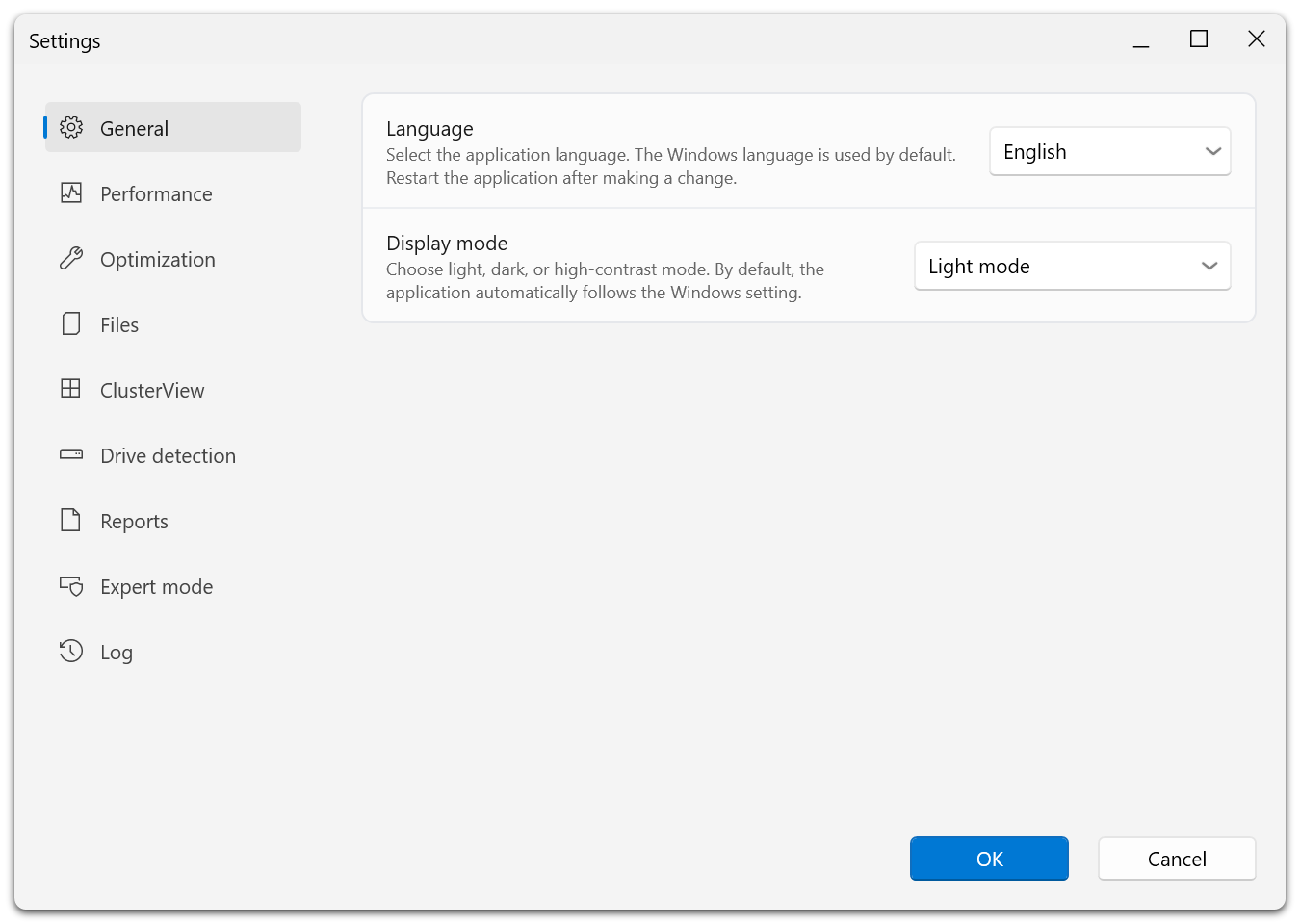
La liste des pages, à gauche, reste visible sur chaque page de la boîte de dialogue : vous passez d’un groupe de réglages à l’autre sans la quitter.
Performances
Définissez les limites de charge processeur et disque de Defrag, les conditions liées à la charge totale, les programmes bloquants et l’arrêt sur batterie. Ce sont des valeurs globales ; les tâches peuvent avoir leurs propres réglages. Consultez ActivityMonitor.
Optimisation
| Réglage | Fonction |
|---|---|
| Vérifier les lecteurs avant la défragmentation et abandonner en cas d’erreur | Recherche des erreurs du système de fichiers avant tout déplacement. |
| Optimiser plusieurs lecteurs physiques en parallèle | Autorise le travail simultané sur des périphériques physiques distincts. |
| Utiliser les recommandations système de placement | Utilise les recommandations disponibles de Windows. |
| N’optimiser que les fichiers dont le bénéfice justifie les opérations d’écriture (facteur ROI) | Évite la réécriture de fichiers à faible bénéfice avec SOLID et SOLID/Complete. |
| Ne pas signaler la fragmentation que le facteur ROI laisse intacte | Adapte l’affichage de fragmentation au réglage ROI. |
| Inclure les supports amovibles / Inclure les lecteurs externes | Inclut ces catégories pour les actions compatibles. |
| Empêcher la défragmentation des SSD | Empêche cette défragmentation avec ces options. |
| Ignorer les lecteurs contenant des clichés instantanés d’autres systèmes | Exclut ces lecteurs. |
| Désactiver l’optimisation automatique | Désactive l’optimisation en arrière-plan dans les options de l’agent. |
| Répartir les lecteurs en zones (non recommandé pour les SSD) | Active les zones sur les volumes. |
| Autoriser l’administration à distance depuis le même réseau | Permet l’administration depuis d’autres PC du même sous-réseau. |
Activez l’administration à distance uniquement pour une configuration de gestion réellement prévue. Elle ouvre l’agent aux autres ordinateurs du sous-réseau. Elle ne transforme pas un partage réseau en lecteur optimisable localement, et O&O Defrag ne propose pas de console permettant de gérer un autre ordinateur.
Les nouvelles tâches reprennent les valeurs globales lors de leur création. Vérifiez séparément les tâches existantes après une modification de ces paramètres.
Fichiers
Gérez les chemins exclus, les chemins explicitement inclus et la limite des gros fichiers. Une inclusion correspondante prime sur une exclusion. Consultez Règles de fichiers.
ClusterView
Modifiez la taille des blocs, l’adaptation au DPI, l’ombrage, l’effet 3D et la mise en évidence de la sélection. Ces options n’agissent que sur l’affichage.
Détection des lecteurs
Corrigez le type de support si Windows le signale incorrectement. Confirmer un changement peut nécessiter de redémarrer l’agent. Laissez donc les opérations actives se terminer auparavant. Consultez Détection des lecteurs.
Rapports
Activez les rapports, choisissez d’en conserver entre 1 et 999, puis définissez le niveau de détail du journal d’événements Windows et les options de résumé et de notification. Consultez Rapports et journaux.
Mode expert
Mode expert démarre O&O Defrag directement dans l’interface classique et toutes ses vues détaillées. Le retour à la vue d’ensemble moderne reste possible à tout moment : ce réglage détermine donc l’interface affichée au démarrage, et non celle que vous avez le droit d’utiliser. Consultez Interface.
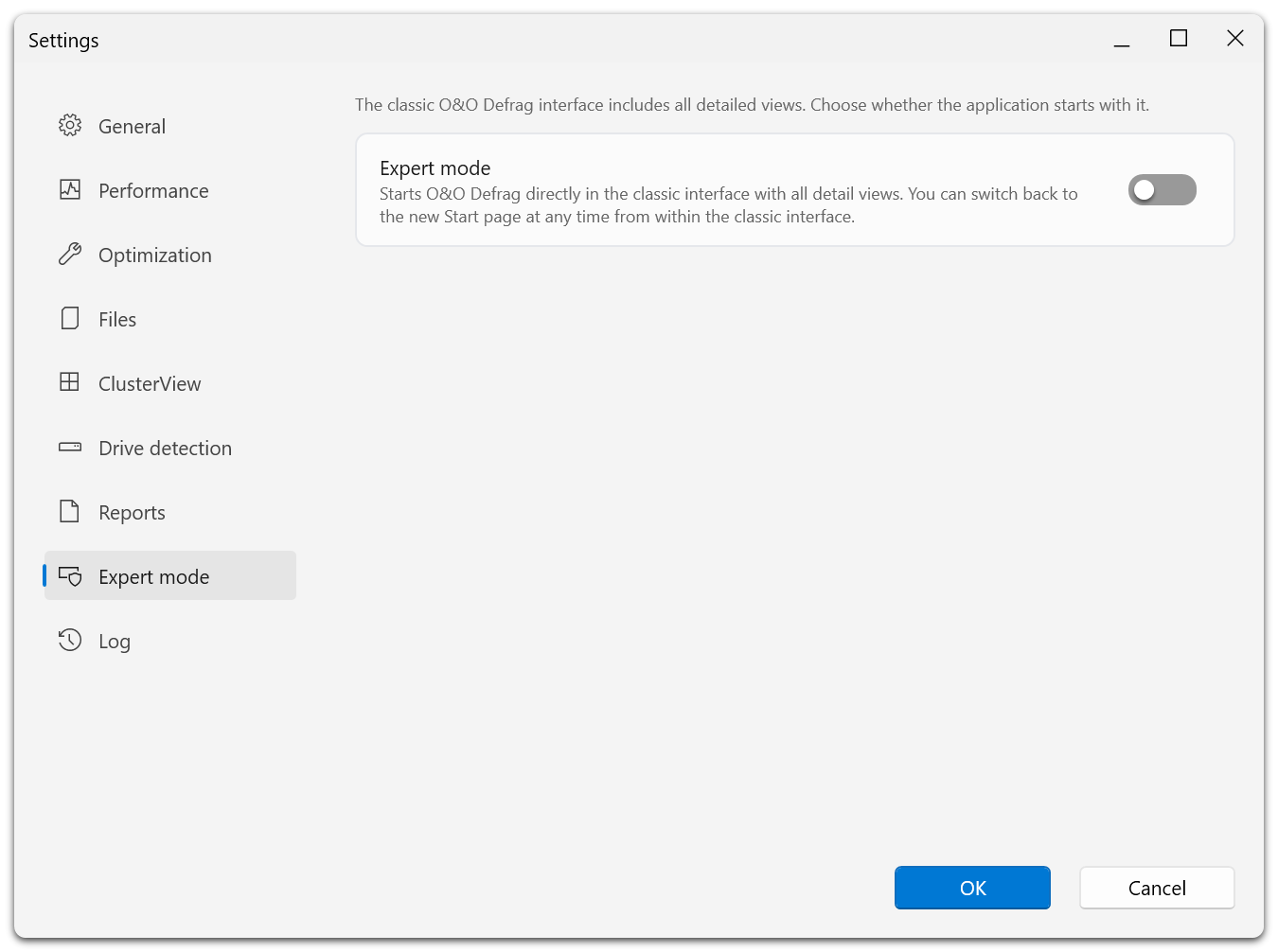
Un seul commutateur. Lorsqu’il est désactivé, l’application s’ouvre sur la vue d’ensemble moderne.
Journal et diagnostics avancés
Pour rechercher un problème, activez la journalisation sur la page Journal. Cette page indique également le dossier dans lequel les fichiers journaux sont écrits. Ouvrir les paramètres en maintenant la touche Maj enfoncée affiche aussi la page Avancé, avec la journalisation du moteur et la réinitialisation des paramètres utilisateur.
Réinitialisez les paramètres uniquement si vous souhaitez restaurer volontairement les valeurs par défaut et disposez des informations de licence nécessaires. Cela peut demander un redémarrage de l’application et une nouvelle saisie de licence. Pour un dépannage courant, commencez par les journaux.
Paramètres indisponibles
Les pages de paramètres de l’agent restent indisponibles jusqu’à réception d’une configuration actuelle valide. Attendez la connexion ou mettez à jour un service incompatible. Une commande désactivée ne doit pas être interprétée comme la valeur actuelle du réglage.