Nettoyage et réparation du système de fichiers
Le manque d’espace libre et les erreurs du système de fichiers demandent d’autres actions que la fragmentation. Utilisez l’outil adapté, puis revenez à Defrag pour une analyse à jour.
Nettoyage
Ouvrez O&O SystemCleaner depuis Outils. Les fonctions de nettoyage intégrées de l’interface classique sont décrites sous O&O DiskCleaner.
- Ouvrez l’application de nettoyage. Elle vous guide à travers les étapes Analyser, Nettoyer et Terminer.
- Décochez les catégories que vous souhaitez conserver. Chaque ligne indique ce qu’elle contient et ce que sa suppression implique.
- Choisissez l’étendue des lecteurs en bas de la fenêtre, puis Analyser. L’analyse ne supprime rien.
- Examinez les catégories, les nombres de fichiers et les tailles rapportés.
- Sélectionnez uniquement les données que vous souhaitez supprimer.
- Confirmez le nettoyage dans la boîte de dialogue de cette application.
- Revenez à Defrag et analysez à nouveau le lecteur.
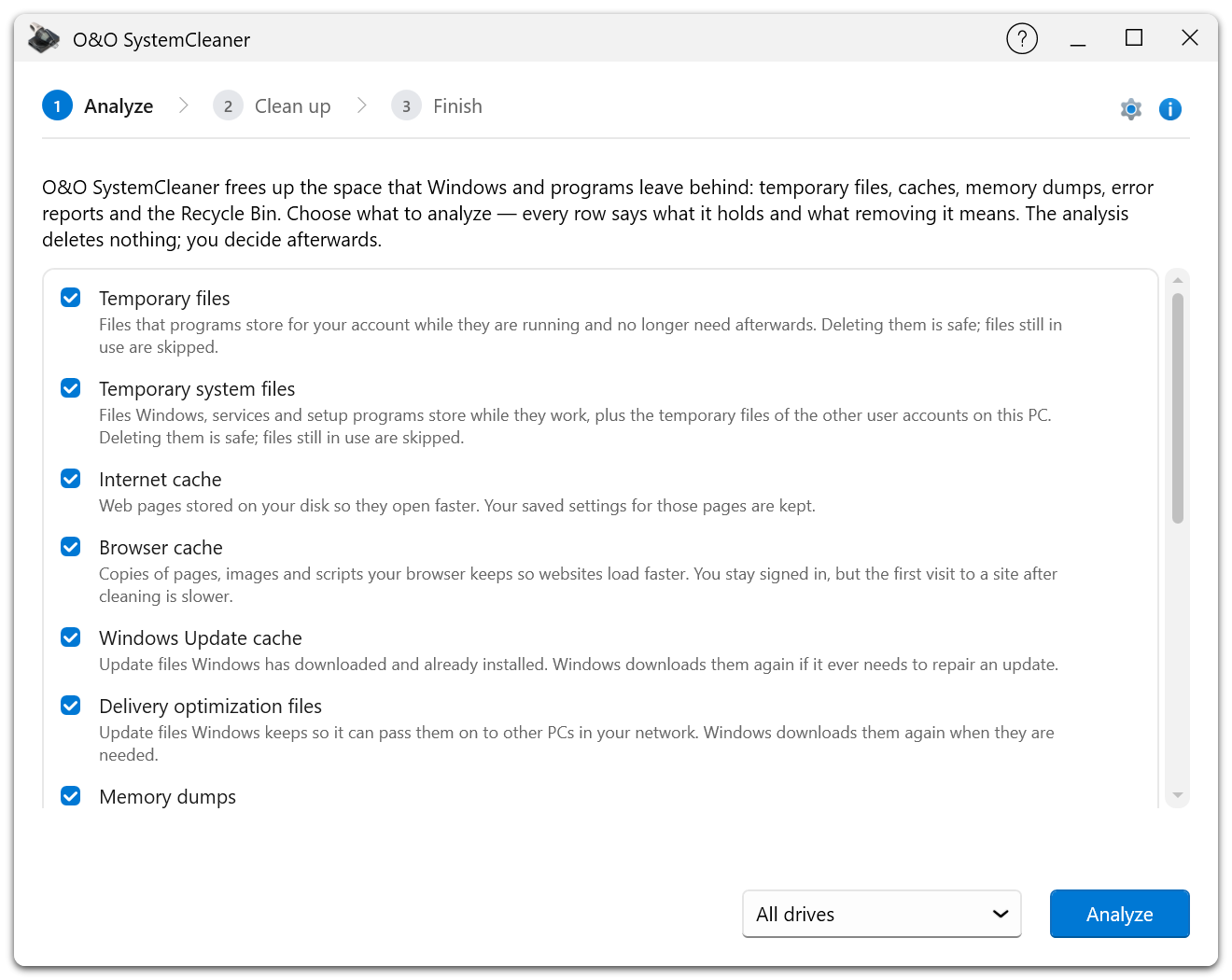
Les étapes numérotées en haut indiquent où vous en êtes. Toutes les catégories sont cochées par défaut : lisez donc les descriptions avant d’analyser, car certaines d’entre elles, comme le cache du navigateur ou celui de Windows Update, contiennent des données que Windows ou les applications devront télécharger à nouveau.
Le nettoyage peut supprimer des données. Lisez attentivement les catégories, notamment la corbeille, les téléchargements, les anciennes installations Windows et les caches dont une autre application peut avoir besoin. Supprimer une ancienne installation Windows peut retirer la possibilité d’y revenir.
L’estimation de taille ne garantit pas que chaque octet répertorié puisse être supprimé. Certains fichiers peuvent être verrouillés ou ne plus exister au moment du nettoyage.
Vérifier et réparer
- Ouvrez O&O CheckAndRepair depuis Outils, avec la fiche Vérifier et réparer.
- À l’étape Vérifier, sélectionnez les domaines à examiner et décochez les autres.
- Choisissez Vérifier et attendez le résultat. Selon le volume de données et le type de disque, cela peut prendre plusieurs minutes.
- Examinez le résultat à l’étape Réparer avant de laisser l’application réparer quoi que ce soit.
- Respectez les demandes de redémarrage ou d’accès exclusif.
- À l’étape Terminer, lisez le récapitulatif, puis revenez à Defrag et relancez l’analyse.
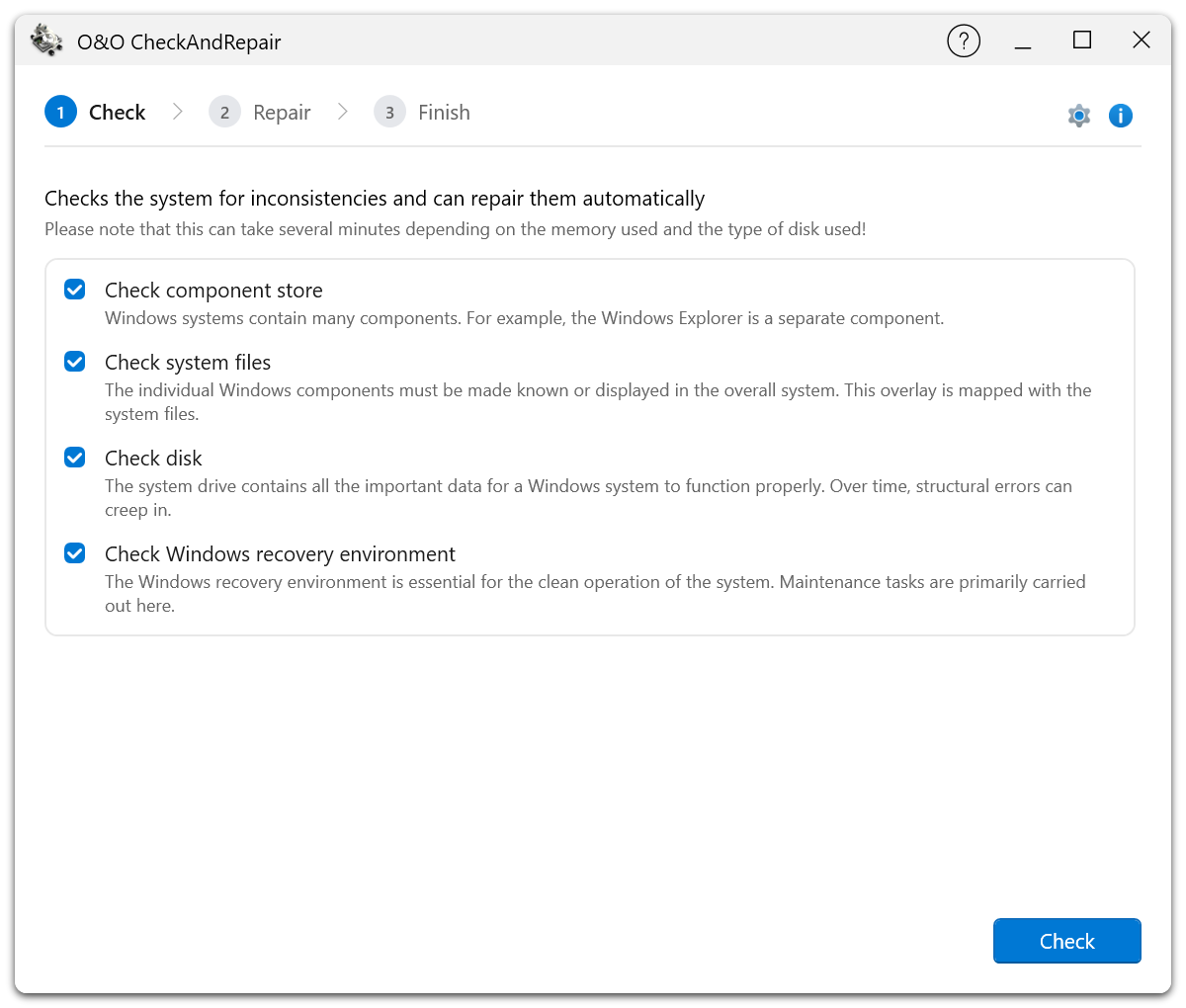
L’application procède en trois étapes : Vérifier, Réparer et Terminer. La vérification porte sur le magasin de composants, les fichiers système, le disque et l’environnement de récupération Windows ; chaque entrée explique le rôle du domaine concerné.
La vérification examine la cohérence. Une réparation modifie le système et peut nécessiter un accès exclusif. Conservez une sauvegarde à jour et suivez les instructions propres à l’outil pour le problème signalé.
Le réglage de vérification avant défragmentation avec abandon en cas d’erreur ne signifie pas que Defrag répare automatiquement toutes les erreurs. Si la vérification échoue, corrigez la cause avant de réessayer l’optimisation.
Avertissements matériels
Si le lecteur disparaît, si les erreurs de lecture se répètent ou si un mauvais état matériel est signalé, sauvegardez les données et examinez le périphérique. Ni la réparation du système de fichiers ni la défragmentation ne réparent les supports physiques. Consultez Santé des lecteurs.