Outils O&O supplémentaires
La page Outils ouvre des applications O&O distinctes pour des tâches connexes concernant les lecteurs et Windows. Elles sont présentées sous forme de fiches.
| Fiche | Outil | Utilisation |
|---|---|---|
| Afficher les accès | O&O VisualDisk | Suivi en direct des lectures et écritures et test détaillé de fragmentation. |
| Afficher l’activité des lecteurs | O&O DriveLED | Surveillance de l’activité des lecteurs dans une barre étroite. |
| Vérifier et réparer | O&O CheckAndRepair | Vérification et réparation des problèmes de Windows et du système de fichiers. |
| Vérifier les performances | O&O SpeedCheck | Tests plus généraux des performances Windows. |
| Optimiser le démarrage | O&O StartupManager | Examen et gestion des applications au démarrage. |
| Supprimer des applications | O&O AppBuster | Examen et suppression des applications Windows indésirables. |
| Nettoyer | O&O SystemCleaner | Examen des possibilités de nettoyage et suppression des données inutiles sélectionnées. |
Ouvrir un outil
- Ouvrez Outils.
- Choisissez la fiche de l’application.
- Si l’outil manque, examinez la proposition de téléchargement et d’installation.
- Si une mise à jour est proposée, examinez-la.
- Continuez dans la fenêtre de l’outil.
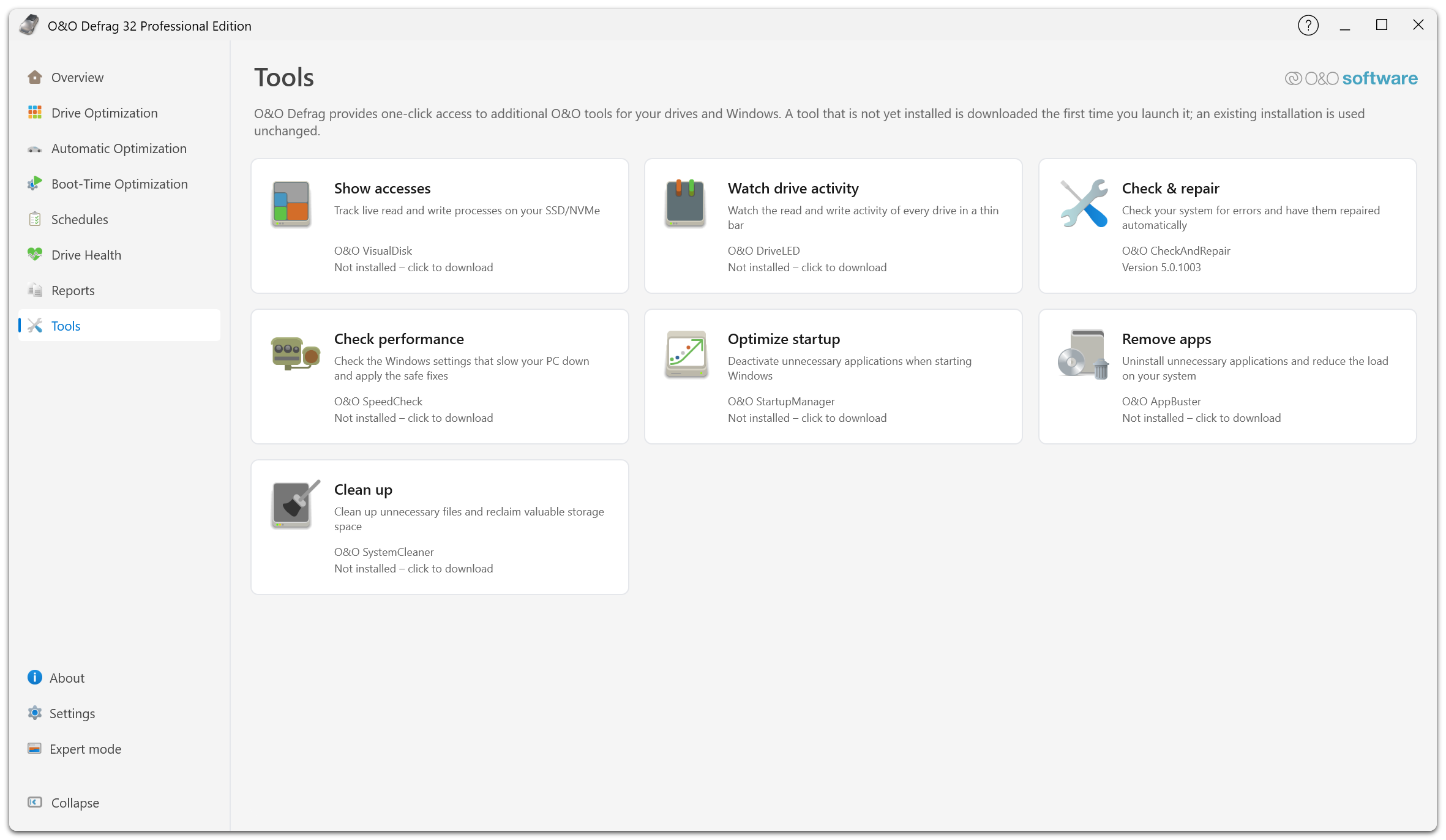
Chaque fiche nomme la tâche, la décrit en une ligne et indique l’application correspondante. La ligne sous le nom de l’application donne son état : un outil installé affiche sa version, un outil absent affiche une invitation à le télécharger.
Une installation existante est utilisée lorsqu’elle est trouvée. Le premier téléchargement nécessite une connexion Internet et un package disponible. Un échec de vérification de signature peut empêcher le lancement. Utilisez le message d’erreur et les indications d’assistance plutôt qu’un exécutable non fiable.
Les téléchargements et les recherches de mises à jour sont désactivés dans l’environnement de récupération. Préparez les outils nécessaires dans Windows normal.
Portée du guide
Ces outils ont leurs propres interfaces, aides, mises à jour et confirmations d’actions. Une fiche dans Defrag sert à les lancer. Elle ne signifie pas que l’outil est intégré à l’optimisation des lecteurs ou couvert par toutes les licences Defrag.
Pour le nettoyage et la vérification du système de fichiers, commencez par Nettoyage et réparation, puis consultez l’aide de l’application choisie. L’interface classique propose des fonctions DiskCleaner intégrées.
La vue d’ensemble actuelle de Defrag se concentre sur les lecteurs. Utilisez SpeedCheck pour des constats Windows plus généraux.