ActivityMonitor, carico e alimentazione
Con O&O ActivityMonitor puoi decidere quando avviare la manutenzione e quante risorse può usare O&O Defrag durante l’ottimizzazione. In questo modo puoi lasciare risorse disponibili per il tuo lavoro.
Limiti di carico e condizioni di avvio
| Controllo | Effetto |
|---|---|
| Limita il carico del processore di O&O Defrag | Imposta un tetto all’utilizzo della CPU da parte dell’ottimizzazione. |
| Limita il carico del disco di O&O Defrag | Limita l’attività del disco generata dall’ottimizzazione. |
| Non avviare se il processore è occupato | Impedisce l’avvio se il carico complessivo della CPU supera la soglia. |
| Non avviare se le unità sono occupate | Impedisce l’avvio se il carico complessivo delle unità supera la soglia. |
| Non avviare mentre sono in esecuzione determinati programmi | Impedisce l’avvio finché è attivo un programma incluso nell’elenco. |
Un limite di carico più basso lascia maggiori risorse alle altre applicazioni e può allungare la manutenzione. Una condizione di avvio può tenere l’attività in attesa e non influisce sulla velocità di un’operazione già in corso.
Configurare i limiti globali
Apri Impostazioni → Prestazioni, imposta i limiti di carico e le condizioni di avvio, poi modifica l’elenco dei programmi e conferma. Se l’agente non ha ancora comunicato le proprie impostazioni, i controlli possono rimanere indisponibili fino alla riconnessione.
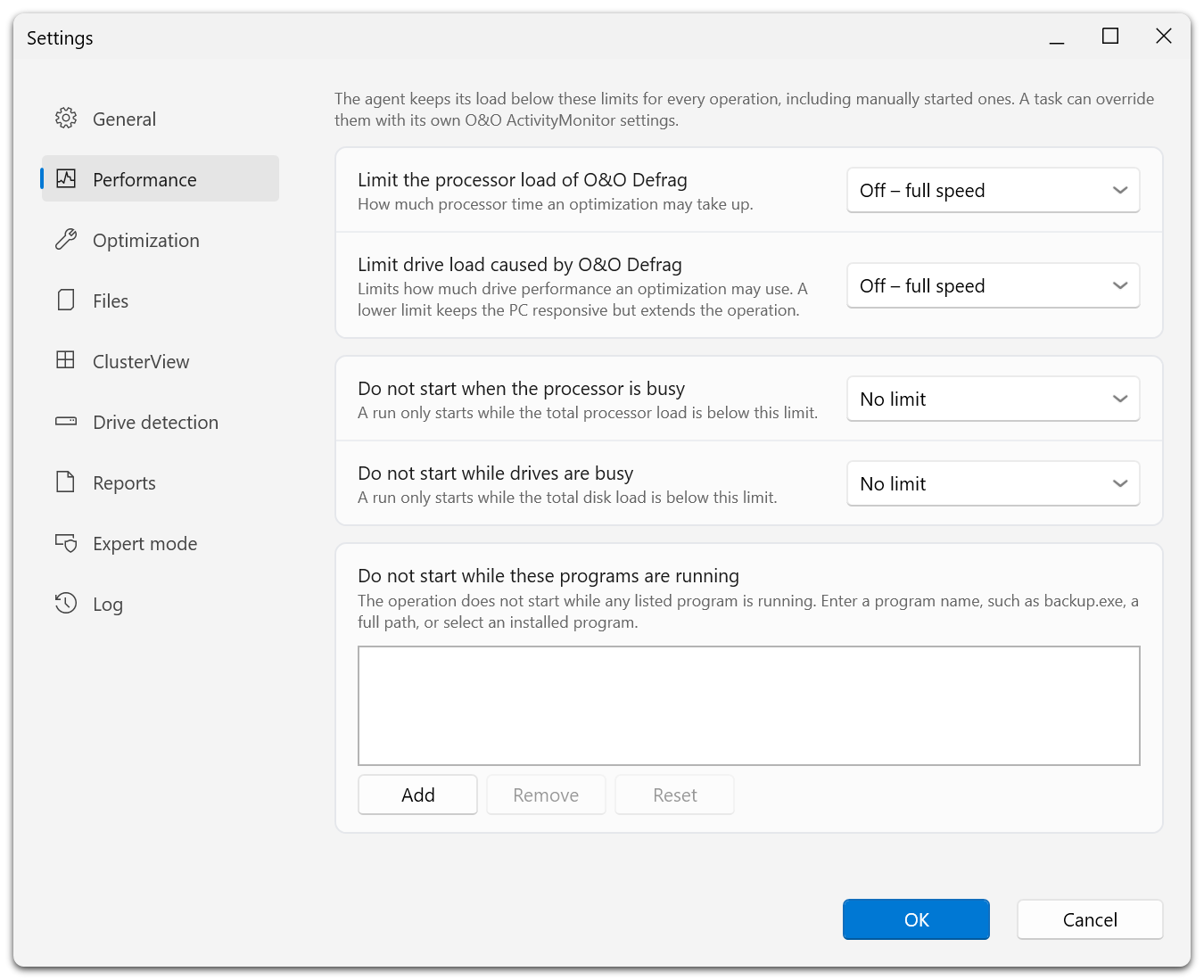
Le prime due impostazioni limitano il carico generato da O&O Defrag. «Disattivato: velocità massima» rimuove il limite. Le due impostazioni successive controllano il carico totale al momento dell’avvio. «Nessun limite» disattiva la relativa condizione. In fondo alla pagina puoi indicare i programmi che devono impedire l’avvio.
Per ridurre l’impatto di una manutenzione già in corso, regola la prima coppia di valori. Per rinviarne l’avvio quando il computer è già occupato, regola la seconda.
Configurare una singola attività
- Apri l’attività da modificare.
- Seleziona ActivityMonitor.
- Imposta i limiti di CPU e disco per il periodo di manutenzione.
- Seleziona Aggiungi e inserisci il nome di un programma o il percorso completo, oppure scegli un programma installato.
- Verifica le opzioni di alimentazione.
- Salva l’attività.
Ad esempio, per impedire l’avvio dell’ottimizzazione durante un backup, aggiungi il nome effettivo dell’eseguibile del programma di backup, come backup.exe. Il nome visualizzato nel menu Start può essere diverso. Rimuovi elimina dall’elenco la voce selezionata. Resettare ripristina l’elenco predefinito.
Portatili e riattivazione
Consenti la deframmentazione solo quando il computer è collegato alla rete elettrica impedisce l’avvio a batteria. L’opzione Annulla se il computer funziona a batteria determina cosa succede se si scollega l’alimentatore durante l’operazione. Nell’editor dell’attività è disponibile quando è selezionata la prima opzione.
Riattiva il computer dall’ibernazione per eseguire questa attività richiede la riattivazione per la manutenzione. Il risultato dipende dall’hardware e dalle impostazioni di alimentazione di Windows.
Se l’attività non parte, controlla anche la pianificazione, la disponibilità dell’unità e la soglia minima di frammentazione.