Ottimizzazione automatica
L’agente di O&O Defrag può eseguire la manutenzione delle unità in background, senza un orario di avvio fisso. Se devi specificare un nome, le unità, un calendario o condizioni di esecuzione particolari, crea un’attività pianificata.
Attivare la manutenzione in background
- Apri Ottimizzazione automatica.
- Attiva Programmare l'ottimizzazione automatica.
- Imposta gli intervalli per Eseguire il metodo rapido ed Eseguire un metodo approfondito.
- Controlla le impostazioni dedicate alla manutenzione degli SSD.
- Verifica lo stato dell’ottimizzazione automatica nella dashboard.
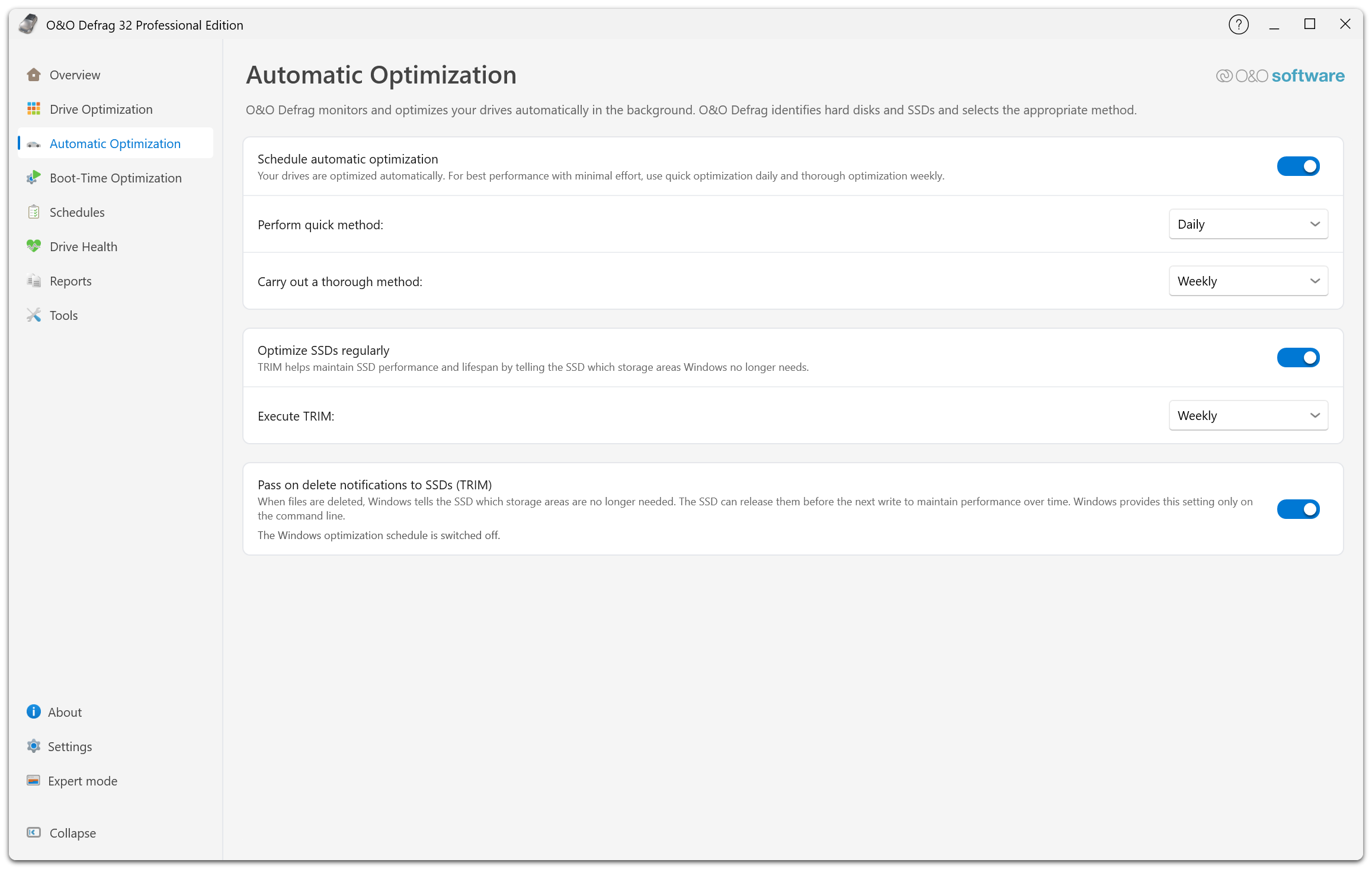
Il primo gruppo attiva la manutenzione in background e imposta gli intervalli per i due metodi. Il secondo riguarda gli SSD e l’intervallo di «Eseguire TRIM». Il terzo stabilisce se Windows invia agli SSD le notifiche di eliminazione. Subito sotto è indicato lo stato dell’ottimizzazione pianificata di Windows.
Le modifiche hanno effetto appena apportate. L’interfaccia suggerisce un’ottimizzazione rapida al giorno e una approfondita alla settimana. Scegli gli intervalli in base al carico di lavoro.
Per entrambi i metodi puoi selezionare Non eseguire, ogni 6 o 12 ore, ogni 1, 2, 3 o 5 giorni, ogni settimana oppure ogni 2 settimane.
Come viene scelto il metodo
L’agente sceglie il metodo per ciascuna unità.
| Unità | Metodo rapido | Metodo approfondito |
|---|---|---|
| HDD | STEALTH | SPACE |
| HDD con zone attive | OPTIMIZE/Quick | OPTIMIZE |
| SSD | SOLID | SOLID |
Su SSD entrambi gli intervalli eseguono SOLID, che nei rapporti e in OODCMD si chiama SOLID/Quick. L’ottimizzazione automatica non avvia SOLID/Complete su SSD: i passaggi aggiuntivi sposterebbero molti più dati e aumenterebbero l’usura a ogni esecuzione pianificata. È quindi normale leggere SOLID/Quick nel rapporto di un’ottimizzazione approfondita. Per consolidare lo spazio libero di un SSD, avvia SOLID/Complete manualmente o tramite un’attività pianificata.
Durante l’esecuzione, Ottimizzazione automatica (completa) indica quale pianificazione ha avviato l’operazione. Il metodo effettivo è indicato nel rapporto.
Manutenzione degli SSD
Attiva Ottimizzare regolarmente le unità SSD e scegli un intervallo per Eseguire TRIM. L’impostazione separata per le notifiche TRIM di Windows è descritta in Ottimizzazione degli SSD e TRIM.
Limitare l’impatto sul sistema
Apri Impostazioni → Prestazioni per impostare i limiti generali di carico. L’agente li usa per contenere il proprio utilizzo della CPU e del disco. Le condizioni di avvio e l’elenco dei programmi possono impedire l’avvio della manutenzione mentre è attiva un’applicazione importante.
L’ottimizzazione automatica viene eseguita dal servizio in background. La pianificazione resta attiva anche dopo la chiusura della finestra principale.
Modificare o disattivare la manutenzione
Disattiva l’ottimizzazione automatica in questa pagina oppure verifica Disattiva l’ottimizzazione automatica in Impostazioni → Ottimizzazione. Controlla separatamente il TRIM degli SSD e le attività già pianificate: gli intervalli in background e le singole attività hanno configurazioni distinte.
Per regolare la manutenzione di ciascun volume all’interno di un’attività, apri Unità → Intervalli di ottimizzazione automatica… nell’editor dell’attività. Qui puoi impostare anche gli intervalli delle altre operazioni di manutenzione previste per l’attività. Vedi Unità e opzioni dell’attività.
Se le impostazioni non sono disponibili
Se la pagina è in attesa delle impostazioni dell’agente, lascia completare la connessione. Se segnala una versione obsoleta del servizio, aggiorna l’installazione. I controlli disattivati possono indicare che l’applicazione non è ancora riuscita a leggere la configurazione corrente. Verifica lo stato prima di concludere che la manutenzione automatica sia disattivata.