Creare e gestire le attività
Un’attività memorizza le unità selezionate, i metodi, la pianificazione e le opzioni di esecuzione. È utile per riservare una finestra di manutenzione o applicare criteri diversi a volumi differenti.
Creare un’attività
- Apri Compiti e seleziona Crea compito nella pagina Compiti programmati.
- In Generale, inserisci un nome che identifichi l’attività e, se utile, una descrizione. Lascia selezionato Abilitato.
- Scegli un’esecuzione singola, ricorrente o legata al salvaschermo e compila i campi della modalità scelta.
- Apri Unità → Selezione delle unità e metodo di ottimizzazione….
- Assegna un metodo ad almeno un’unità e, se necessario, imposta una soglia minima di frammentazione.
- Verifica le schede Calendario, Opzioni, ActivityMonitor e File.
- Lascia disattivata Elaborazione batch, a meno che la manutenzione richieda comandi già verificati da eseguire prima o dopo l’attività.
- Seleziona Salva.
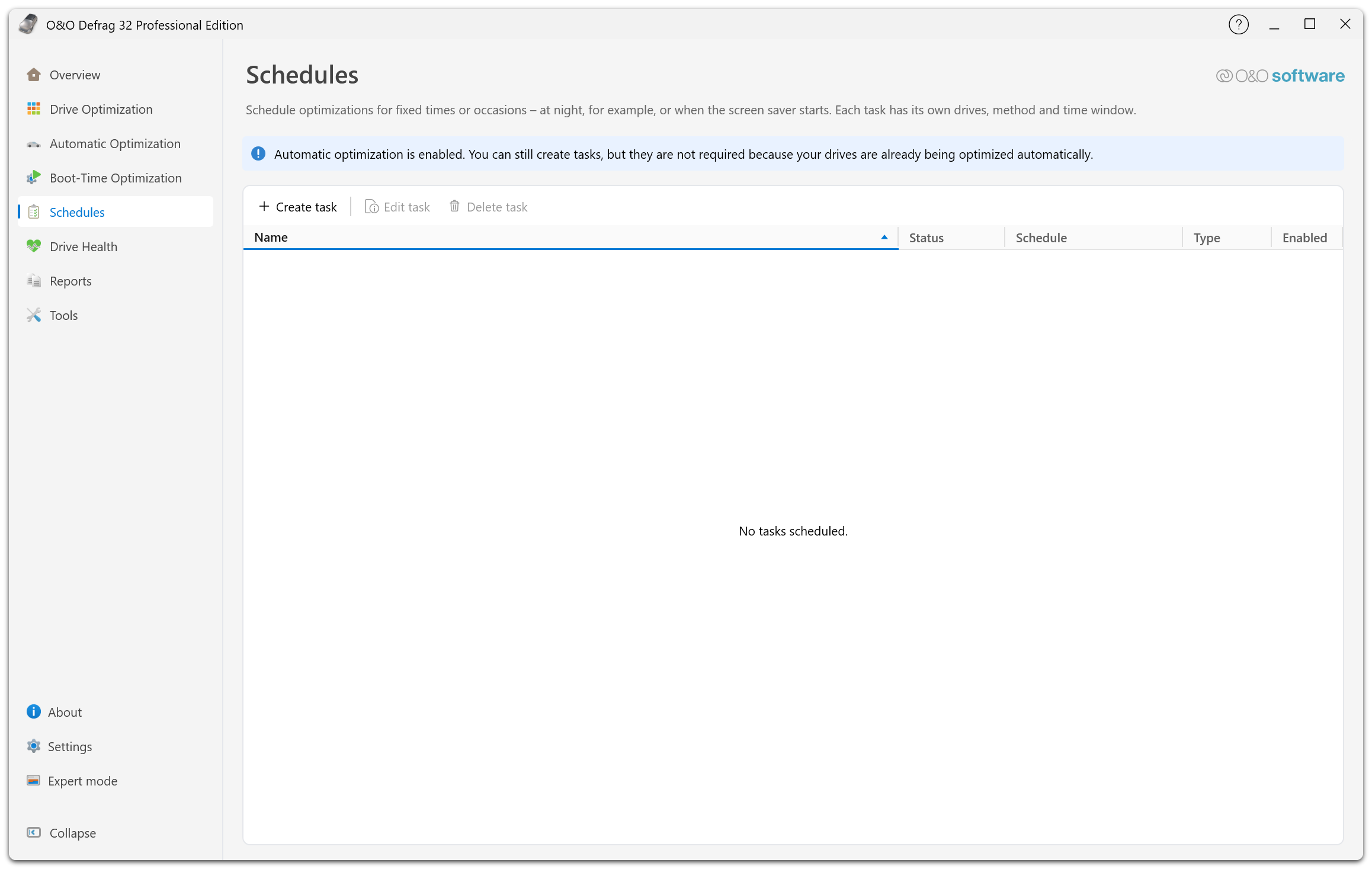
Sopra l’elenco trovi «Crea compito», «Modifica attività» ed «Elimina il compito». Gli ultimi due comandi diventano disponibili dopo aver selezionato un’attività. L’elenco ne mostra nome, stato, pianificazione, tipo e abilitazione. Quando è attiva l’ottimizzazione automatica, una nota ricorda che è comunque possibile creare attività, anche se la manutenzione ordinaria non le richiede.
Una nuova attività eredita le opzioni generali di ottimizzazione in vigore al momento della creazione. Le attività esistenti conservano le proprie opzioni salvate. Ricontrollale se modifichi le impostazioni generali.
Esempio di manutenzione settimanale di un volume dati
Assegna un nome come Ottimizzazione settimanale del volume dati. Scegli l’esecuzione ricorrente, indica il giorno e l’ora di avvio, quindi assegna al volume il metodo più adatto. Attiva i rapporti, imposta una durata massima se necessario e indica i programmi durante la cui esecuzione la manutenzione non deve iniziare.
Scegli il metodo in base al tipo di supporto e ai risultati dell’analisi. La cadenza settimanale non rende adatto a un SSD un metodo tradizionale di ordinamento per HDD.
Verificare o modificare un’attività
Seleziona l’attività e scegli Modifica attività. Aggiorna le schede interessate e scegli Salva. Con Annulla scarti le modifiche non salvate.
Se un’unità configurata è scollegata, l’editor può indicare (attualmente non presente). La configurazione dell’unità resta memorizzata. Salvare altre modifiche non rende disponibile un’unità assente.
Eliminare un’attività
Seleziona l’attività, scegli Elimina il compito e controlla la richiesta di conferma. L’eliminazione rimuove la pianificazione salvata. Per arrestare anche un’operazione già in corso, usa il comando Interrompi dell’unità.
Verificare l’esecuzione
Consulta i dati dell’ultima esecuzione e i rapporti. Il campo Prossima esecuzione non calcola l’orario successivo. Verifica la pianificazione salvata e la cronologia delle esecuzioni. Vedi Pianificare un’attività.