Ottimizzazione all’avvio
L’ottimizzazione all’avvio esegue O&O Defrag nell’ambiente di ripristino di Windows (Windows RE). Qui i file del normale sistema operativo non sono in uso, perciò si possono ottimizzare anche file che Windows normalmente tiene aperti.
La pagina Ottimizzazione all’avvio contiene due interruttori. Il primo prepara e abilita l’ambiente; il secondo ne programma l’uso all’avvio successivo. L’elenco sottostante permette di scegliere le unità.
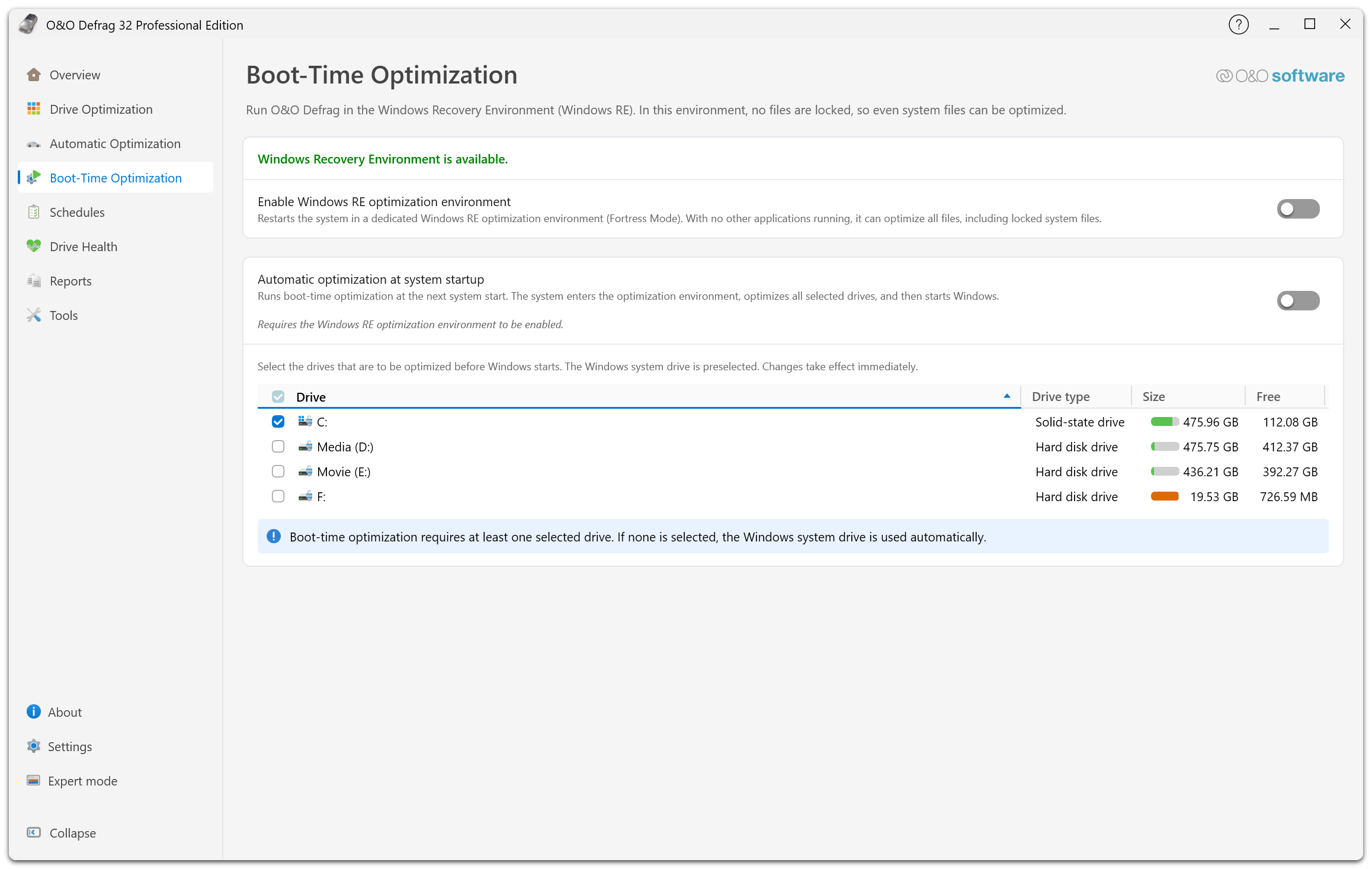
In alto è indicato se Windows RE è disponibile. Abilita l'ambiente di ottimizzazione Windows RE attiva l’ambiente. Ottimizzazione automatica all'avvio del sistema è disponibile solo dopo l’attivazione. L’elenco riguarda le unità da elaborare al riavvio. La nota sottostante spiega cosa accade senza selezioni.
Requisiti
Servono la versione completa, privilegi amministrativi, un’installazione di Windows RE funzionante e spazio libero sufficiente per preparare l’ambiente. La pagina indica se il ripristino è disponibile prima dell’attivazione. Se viene richiesta l’elevazione dei privilegi, riapri O&O Defrag come amministratore e riprova.
Prima di una manutenzione intensiva predisponi un backup aggiornato. Salva il lavoro prima del riavvio: durante l’ottimizzazione il computer non sarà disponibile. Se è attivo BitLocker, leggi prima le indicazioni su BitLocker.
Abilitare l’ambiente di ottimizzazione
Attiva Abilita l'ambiente di ottimizzazione Windows RE. Viene predisposto l’ambiente dedicato Fortress Mode. Poiché le altre applicazioni non sono in esecuzione, è possibile intervenire anche sui file di sistema normalmente bloccati.
L’attivazione prepara l’ambiente senza riavviare il computer né avviare l’ottimizzazione. Il secondo interruttore stabilisce quando utilizzarlo.
Per rimuovere l’ambiente disattiva l’opzione. Anche Ottimizzazione automatica all'avvio del sistema richiede l’ambiente abilitato.
Ottimizzare al successivo avvio del sistema
Attiva Ottimizzazione automatica all'avvio del sistema. Con l’opzione attiva, al successivo avvio il computer entra nell’ambiente dedicato, ottimizza le unità selezionate e quindi avvia Windows.
Come spiega la nota sotto l’interruttore, l’opzione è disponibile solo dopo l’abilitazione dell’ambiente. Per annullare l’esecuzione prevista, disattivala.
L’impostazione non riavvia subito il computer. Puoi proseguire il lavoro e riavviare al momento opportuno.
Scegliere le unità
L’elenco stabilisce quali unità ottimizzare prima dell’avvio di Windows. L’unità di sistema è preselezionata. Ogni riga riporta tipo, dimensioni e spazio libero. La casella nell’intestazione seleziona tutte le unità.
Le modifiche hanno effetto immediato anche quando è già prevista un’esecuzione. Serve almeno un’unità: se le deselezioni tutte, viene utilizzata automaticamente quella di sistema. Per evitare l’esecuzione, disattiva il secondo interruttore.
Dopo l’esecuzione
Apri O&O Defrag e verifica l’esito in Rapporti e registri. Alcuni file possono rimanere frammentati per le regole di esclusione o le impostazioni ROI. L’ambiente di ripristino non garantisce l’ottimizzazione di tutti i file o dispositivi.
Se Windows RE non è disponibile
Se la pagina indica che l’ambiente non è disponibile, evita di forzare il riavvio in Windows RE. Leggi l’errore e i registri. Fra le possibili cause vi sono file di ripristino mancanti, spazio insufficiente sull’unità di sistema, impossibilità di montare o salvare l’immagine di ripristino o installazione incompleta.