Analisi e viste informative
L’analisi mostra l’allocazione e la frammentazione dei file senza spostarli. Seleziona un’unità e scegli Analysis nella scheda Start della barra multifunzione o nel menu contestuale. Per selezionare più unità, tieni premuto Ctrl. L’icona dell’unità e la barra di avanzamento indicano lo stato dell’operazione.
Se la generazione dei rapporti è attiva, al termine viene creato un rapporto sullo stato in formato HTML consultabile nel browser.
Per una spiegazione illustrata dei frammenti, dello spazio libero disperso e dello spazio di lavoro, vedi Unità, file e frammentazione. I principi descritti valgono per entrambe le interfacce.
Consultare le schede informative
Nella scheda Start, le schede sotto l’elenco delle unità mostrano i dettagli dell’unità selezionata.
| Vista | Informazioni |
|---|---|
| ClusterView | Mappa a blocchi dell’allocazione sul volume, con la legenda dei colori. |
| Time view | Operazioni recenti e risultati dell’ottimizzazione per ciascuna unità. |
| History | Andamento nel tempo del numero di file elaborati, dei frammenti rimossi e della quantità di dati deframmentati. |
| Drive status | Utilizzo dell’unità, dettagli del file system, numero di file e cartelle e frammentazione prima e dopo l’esecuzione. |
| File status | File di grandi dimensioni e file molto frammentati da esaminare più attentamente. |
| S.M.A.R.T. | Informazioni sullo stato di salute fornite dall’unità e dal relativo controller. |
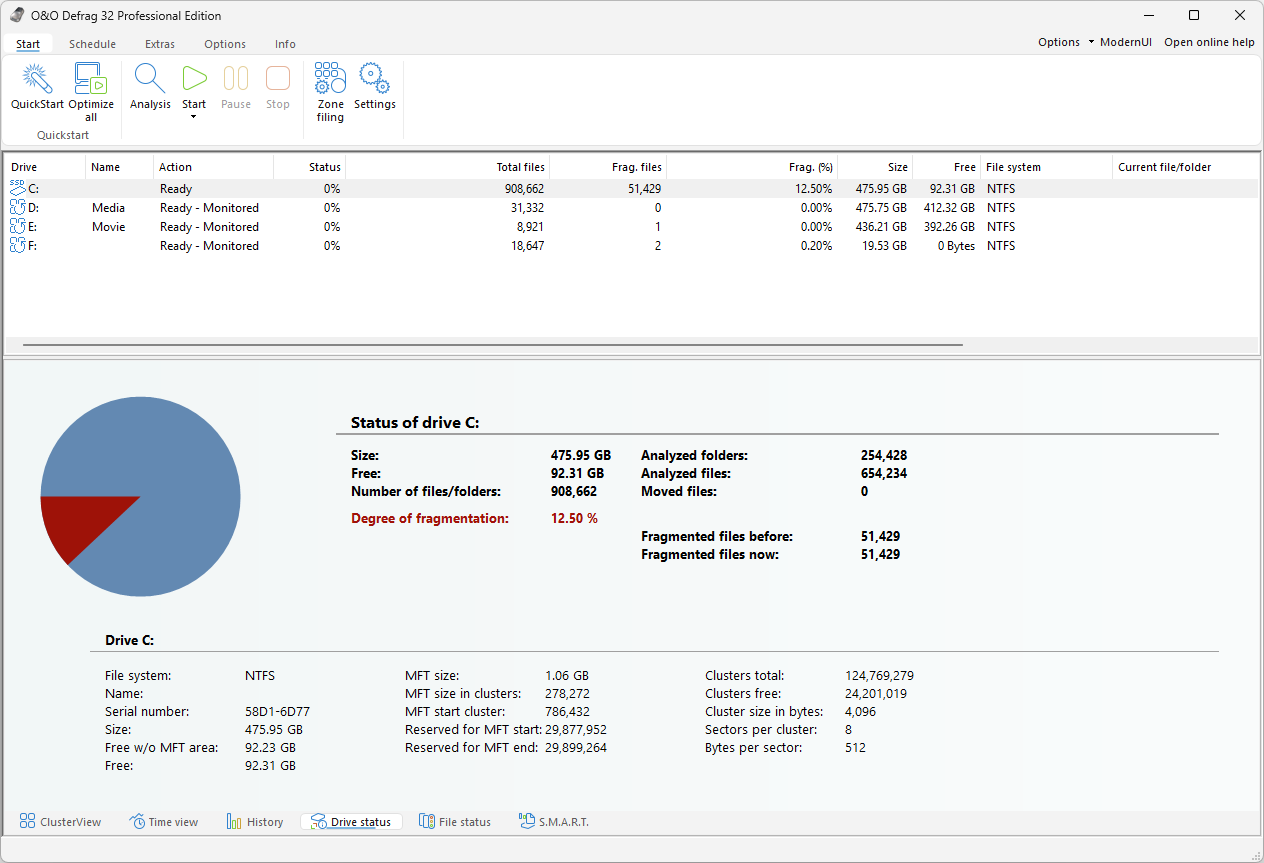
In Drive status, accanto al grafico a torta sull’utilizzo dell’unità, sono riportati capacità, spazio libero, numero di file e cartelle, grado di frammentazione e file frammentati prima e dopo l’ultima esecuzione. In basso compaiono dimensioni e posizione della MFT, dimensioni dei cluster e numero di cluster totali e liberi.
La percentuale di frammentazione misura la distribuzione dei dati. Per valutarne l’impatto sulle prestazioni, considera anche il tipo di supporto, il carico di lavoro, le dimensioni dei file e i risultati recenti. La prima ottimizzazione approfondita può durare più delle successive. Il normale utilizzo può frammentare nuovamente i file.
Ispezionare un blocco
- Analizza l’unità e apri la mappa a blocchi.
- Fai doppio clic su un blocco per aprire O&O ClusterInspector.
- Esamina i file che occupano l’area. Se l’elenco comprende più pagine, usa i pulsanti di navigazione.
- Seleziona un file e scegli Details per vedere i frammenti e le relative posizioni nei cluster.
Per ogni file sono indicati il cluster iniziale, il numero di cluster occupati, il numero di frammenti, lo spazio allocato e il percorso assoluto. Usa i comandi per la pagina precedente o successiva. Un file frammentato occupa più intervalli distinti.
Per individuare un file noto, scegli Determine file position nella scheda Extras e selezionalo. ClusterView evidenzia le aree occupate sul volume logico. Su un SSD queste posizioni non corrispondono direttamente alle celle fisiche della memoria flash.
Stato di salute dell’unità
Apri la scheda S.M.A.R.T. e valuta i dati separatamente dalla frammentazione. A seconda dell’unità e del controller si possono trovare temperatura, ore di funzionamento, settori riallocati o non correggibili, errori di interfaccia, capacità di riserva, usura e avvisi critici.
Confronta l’andamento dei valori nel tempo con le indicazioni del produttore. Un dato assente non equivale a zero e un giudizio positivo non esclude un guasto. Metti al sicuro i dati importanti e indaga sugli errori in aumento prima di ripetere l’ottimizzazione. Vedi Risoluzione dei problemi.