Deframmentazione automatica
La deframmentazione automatica sorveglia i file nuovi o modificati e ottimizza quelli frammentati idonei quando l’attività di scrittura diminuisce. I limiti di utilizzo delle risorse aiutano a mantenere reattivo il computer, anche se la manutenzione in background utilizza comunque CPU e unità.
Configurare la manutenzione in background
- Nella barra multifunzione apri Start → Settings.
- In General → Advanced options, deseleziona Disable automatic optimization per consentire la manutenzione in background.
- Apri la pagina della deframmentazione automatica. Controlla le unità abilitate e gli intervalli della deframmentazione rapida e approfondita per ciascuna.
- Verifica le esclusioni di file e i limiti di ActivityMonitor.
- Conferma con OK.
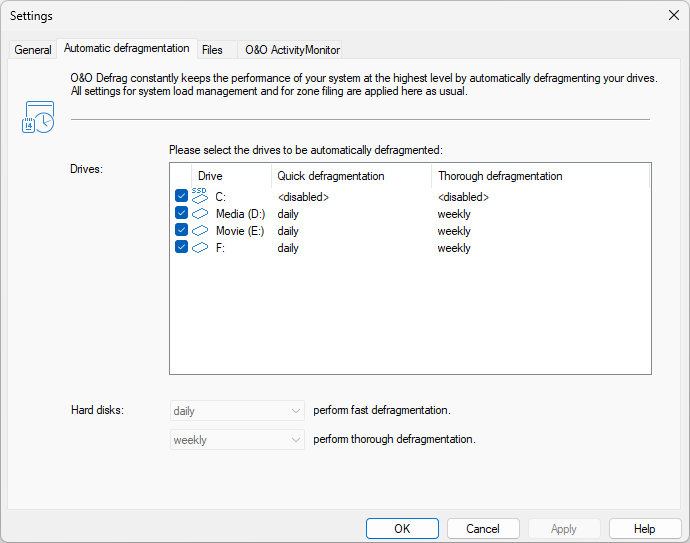
Ogni riga riporta un’unità con la sua casella di selezione e gli intervalli di Quick defragmentation e Thorough defragmentation. <disabled> indica che l’unità è esclusa da quel tipo di esecuzione. I due menu sotto l’elenco impostano gli intervalli per i dischi rigidi.
Controlla nell’elenco quali unità sono abilitate. Le impostazioni per i supporti rimovibili ed esterni e i controlli di compatibilità del sistema di archiviazione determinano quali unità possono essere elaborate.
La manutenzione ripetuta di file grandi che cambiano spesso, come le immagini delle macchine virtuali, può richiedere molte risorse. Imposta esclusioni di file e limiti di carico e alimentazione adeguati.
Ottimizzare in assenza dell’utente
Crea un’attività e associala allo screen saver in Pianificazione. L’attività si avvia e si arresta in funzione dello screen saver.
Lo screen saver richiede che il computer sia acceso e non in sospensione. Se l’attività non parte, verifica lo screen saver configurato in Windows.
Orari prestabiliti
Per riservare una finestra alla manutenzione, scegli Schedule → Add job. Imposta giorni della settimana, metodi, soglie e condizioni di arresto. Evita sovrapposizioni fra manutenzione in background, attività pianificate e altri interventi sullo storage.
Altre ottimizzazioni automatiche
Se disponibile, SSD Optimization with TRIM segnala agli SSD compatibili le aree inutilizzate. Thin Provisioning può segnalare a volumi virtuali o SAN compatibili che parte dello spazio allocato non è più necessaria. Sono operazioni distinte dall’ordinamento e dalla deframmentazione dei file.
A seconda della configurazione è possibile eseguirle periodicamente o dopo la deframmentazione. Verifica l’intervallo e la compatibilità dello storage. L’invio di una richiesta non garantisce che l’alloggiamento esterno, il controller o la piattaforma di virtualizzazione recuperino capacità. Vedi Manutenzione delle unità.
Per interrompere l’attività ricorrente, verifica sia le impostazioni automatiche sia le attività salvate e abilitate. Chiudere la finestra o nascondere l’icona nell’area di notifica lascia disponibile il servizio in background.