Esclusioni e inclusioni di file
Apri Settings → Files per impostare le regole generali. La pagina Files di una singola attività pianificata permette di definirne la selezione specifica. Controlla entrambe se un’esecuzione produce risultati inattesi.
Escludere file e cartelle
- Apri Excluded files e scegli Select files….
- Nella vista di Esplora file, seleziona il file o la cartella desiderati.
- Scegli Add e ripeti per le altre voci.
- Conferma con Apply, quindi salva le impostazioni o l’attività.
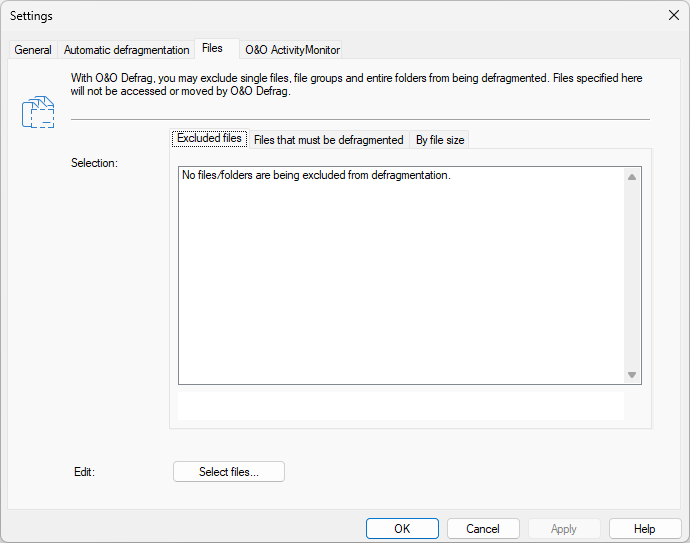
Le tre schede sono Excluded files, Files that must be defragmented e By file size. Se non ci sono regole, un messaggio nell’elenco lo indica esplicitamente. Select files… apre la finestra di selezione per la scheda attiva.
Per esempio, escludere una cartella di macchine virtuali che cambia spesso può evitare ripetuti spostamenti di file di grandi dimensioni. Valuta prima le esigenze di manutenzione dell’applicazione.
Includere file specifici
Apri Files that must be defragmented, scegli Select files…, aggiungi le voci e applica la modifica. Un’inclusione esplicita prevale su un’esclusione corrispondente. Puoi quindi escludere un’intera cartella e includere comunque un determinato file al suo interno.
Le inclusioni indicano i file da elaborare. Il loro spostamento resta soggetto a blocchi, errori del file system e altri limiti.
Escludere i file in base alle dimensioni
Apri By file size e imposta la soglia oltre la quale i file di grandi dimensioni non vengono deframmentati né spostati. L’esecuzione può richiedere meno tempo, ma i file esclusi possono restare frammentati. È una regola diversa da quella che assegna i file grandi alla zona 3.
Dopo il salvataggio esegui un’analisi e consulta il rapporto dell’attività successiva. Se un file è stato elaborato o saltato inaspettatamente, controlla entrambi gli elenchi e il filtro per dimensioni. Per intervenire una sola volta su un file, vedi Deframmentazione manuale.