Guida all’interfaccia classica
Questa guida descrive l’interfaccia classica di O&O Defrag 32, con la barra multifunzione, l’elenco delle unità e le viste di dettaglio. Le funzioni disponibili dipendono dalla build, dall’edizione e dalla licenza. Se il programma è impostato in italiano, l’interfaccia classica si apre in inglese: i suoi comandi sono riportati con i nomi visualizzati.
L’interfaccia classica è disponibile per chi preferisce la disposizione e le procedure tradizionali. Quasi tutte le sue funzioni sono presenti anche nell’interfaccia moderna. Per scegliere, vedi Interfaccia moderna e interfaccia classica.
Se la finestra presenta le voci Panoramica, Unità e Compiti, consulta la guida all’interfaccia moderna. Per aprire la barra multifunzione scegli Modalità esperto in fondo al menu di navigazione. In Impostazioni → Modalità esperto è possibile impostare l’interfaccia classica come predefinita. Il passaggio da un’interfaccia all’altra lascia proseguire le operazioni già avviate dall’agente.
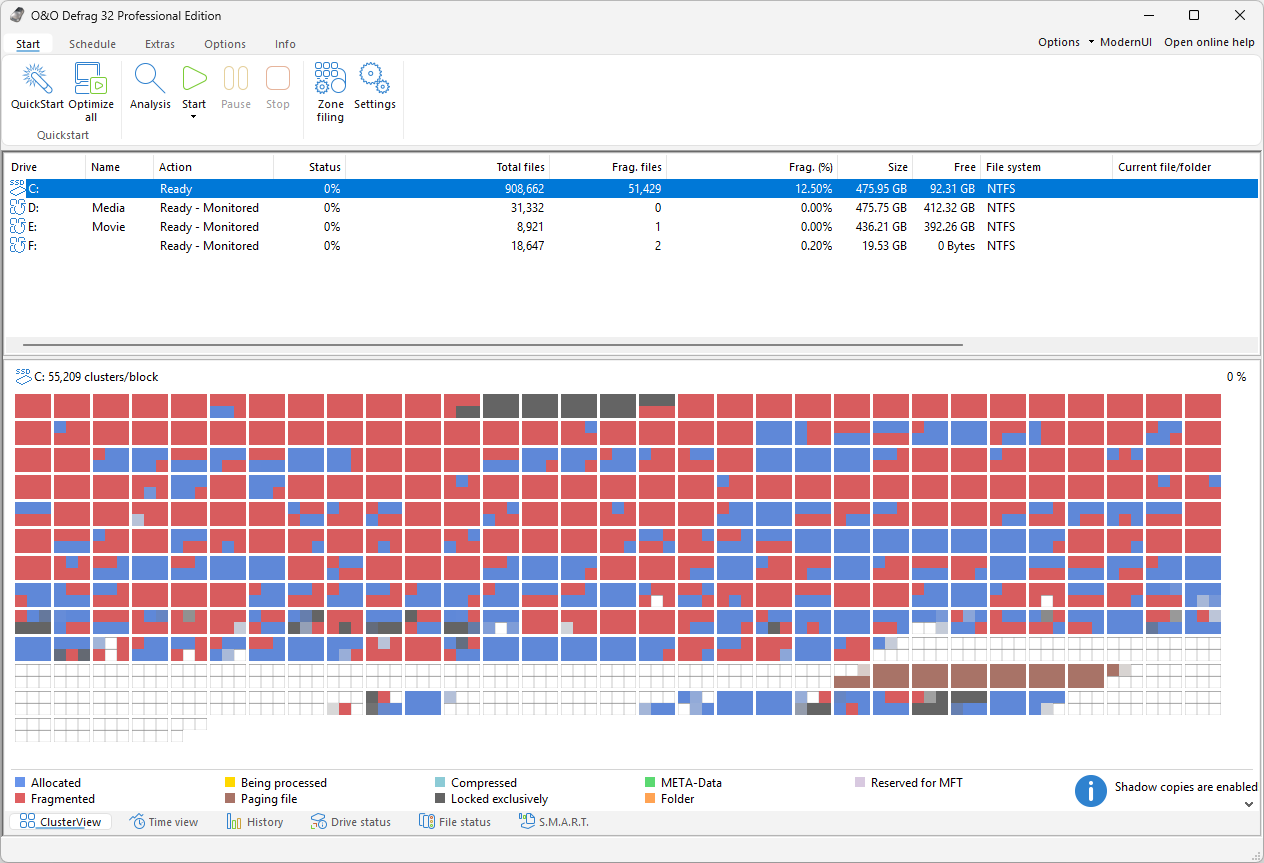
In alto si trovano le schede Start, Schedule, Extras, Options e Info, al centro l’elenco delle unità e in basso le schede informative ClusterView, Time view, History, Drive status, File status e S.M.A.R.T.. Il pulsante ModernUI in alto a destra riapre l’interfaccia moderna.
Trovare le istruzioni per un’operazione
| Obiettivo | Argomento |
|---|---|
| Installare, registrare o aggiornare | Primi passi |
| Analizzare un’unità ed esaminarne i file | Analisi e viste informative |
| Avviare, sospendere o interrompere un’operazione | Deframmentazione manuale |
| Scegliere una strategia e la disposizione dei file | Metodi e zone di velocità |
| Impostare la manutenzione in background | Deframmentazione automatica |
| Intervenire a un orario prestabilito o durante lo screen saver | Pianificazione |
| Controllare il carico e selezionare i file | Impostazioni e regole per i file |
| Esaminare i risultati | Rapporti |
| Controllare un’unità, gestire gli SSD o trasferire le impostazioni | Strumenti aggiuntivi e manutenzione delle unità |
| Rimuovere i file temporanei | O&O DiskCleaner |
| Usare l’area di notifica o vedere l’attività delle unità | Area di notifica e attività delle unità |
| Eseguire comandi o script | Riga di comando con OODCMD |
Orientarsi nella finestra
Usa Start per le operazioni sulle unità e le informazioni di dettaglio, Schedule per le attività salvate e i rapporti, Extras per i controlli, la manutenzione e l’importazione o l’esportazione XML, Info per versione e licenza. Settings nella scheda Start apre la configurazione generale. Ogni attività pianificata dispone anche di impostazioni proprie. Conferma con OK o Apply, secondo la finestra.
Prima di avviare un’operazione verifica le unità selezionate. Con Ctrl è possibile selezionarne più di una. La barra di avanzamento e l’icona animata mostrano l’attività. Il servizio in background può proseguire dopo la chiusura della finestra.