Deframmentazione manuale
Analizza prima l’unità per scegliere un metodo adeguato al tipo di supporto e alle sue condizioni. I metodi per HDD possono consolidare file e spazio libero oppure ordinare i file. Per gli SSD usa le apposite operazioni di manutenzione. Vedi Metodi.
Ottimizzare le unità selezionate
- Seleziona l’unità nell’elenco. Tieni premuto Ctrl per selezionarne più di una.
- Apri il sottomenu del pulsante Start nella barra multifunzione.
- Scegli il metodo necessario. Prima di utilizzare OPTIMIZE, verifica le impostazioni delle zone.
- Osserva l’icona dell’unità e la barra di avanzamento.
- Usa Pause per sospendere temporaneamente l’attività o Stop per terminarla.
- Al termine esamina il confronto tra prima e dopo e il rapporto.
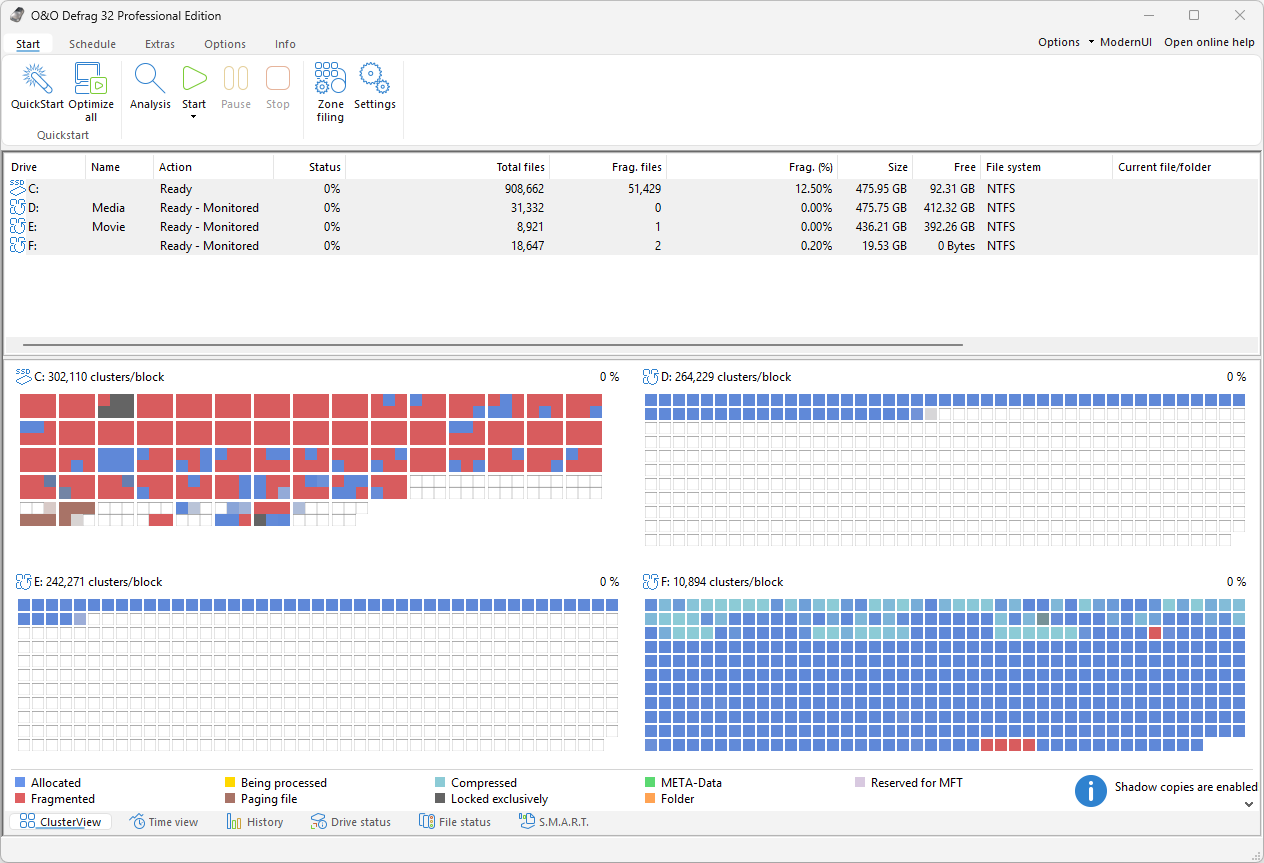
Se selezioni più unità, ClusterView mostra una mappa separata per ciascuna, con il proprio numero di cluster per blocco e la propria percentuale di avanzamento. Il metodo scelto si applica a tutte le unità selezionate. Le colonne Action e Status ne riportano lo stato individualmente.
Il comando principale Start esegue OPTIMIZE se sono attivi i metodi a zone e SPACE negli altri casi. Quando serve un metodo preciso, selezionalo espressamente. L’azione si applica a tutte le unità idonee selezionate. L’elaborazione parallela dipende dalle impostazioni generali: i volumi selezionati possono essere elaborati in sequenza.
La durata dipende dalla quantità e dalla disposizione dei dati, dallo spazio libero disponibile, dal metodo e da altre attività in corso. Se possibile, durante l’esecuzione evita di copiare o spostare grandi quantità di dati: cambierebbero la disposizione da ottimizzare.
Singoli file e cartelle
Se è installata l’estensione di O&O Defrag per Esplora file, fai clic con il pulsante destro su un file o una cartella e scegli il comando di deframmentazione (Defragment nell’interfaccia inglese). L’intervento sull’elemento inizia subito. Per verificarne l’esito, esegui un’analisi e consulta l’elenco dei file frammentati.
Questa operazione una tantum è distinta dalle inclusioni permanenti delle regole per i file. Un’inclusione prevale sulle esclusioni corrispondenti ma non rende spostabile un file bloccato o altrimenti non idoneo.
Spazio libero di lavoro
La deframmentazione richiede spazio libero per spostare i dati. La quantità necessaria dipende dalle dimensioni e dall’allocazione dei file e dal metodo scelto.
Oltre allo spazio libero complessivo contano le dimensioni dei file e delle aree libere contigue. Un file più grande dell’area contigua disponibile può richiedere più passaggi o restare frammentato. Individua file superflui con DiskCleaner o trasferisci altrove i dati che non servono su quel volume.
File bloccati e volumi crittografati
File in uso, metadati del file system, esclusioni e spazio di lavoro insufficiente possono lasciare frammenti. Esamina lo stato dei file prima di ripetere un intervento completo. Per la manutenzione al di fuori del normale ambiente Windows, consulta la guida all’ottimizzazione all’avvio nell’interfaccia moderna. Prima di riavviare nell’ambiente di manutenzione, assicurati di disporre delle informazioni di ripristino BitLocker.