Attività pianificate e con screen saver
Usa Schedule per definire quando avviene la manutenzione e quali operazioni eseguire. Ogni attività conserva unità, metodi, orari, condizioni e opzioni dei rapporti.
Creare un’attività
- Nella barra multifunzione apri Schedule → Add job.
- In General, immetti un nome descrittivo, aggiungi eventualmente una descrizione e lascia selezionato Job enabled.
- In Drives, scegli le unità e il metodo per ciascuna.
- Per saltare le unità con frammentazione ridotta, imposta una soglia minima. 0% elimina la restrizione della soglia. Le altre condizioni si applicano ugualmente.
- Verifica le zone, le regole per i file e la pagina Settings dell’attività.
- Configura in O&O ActivityMonitor le condizioni di carico, programmi e alimentazione.
- Imposta Schedule, conferma con OK e verifica la voce nell’elenco.
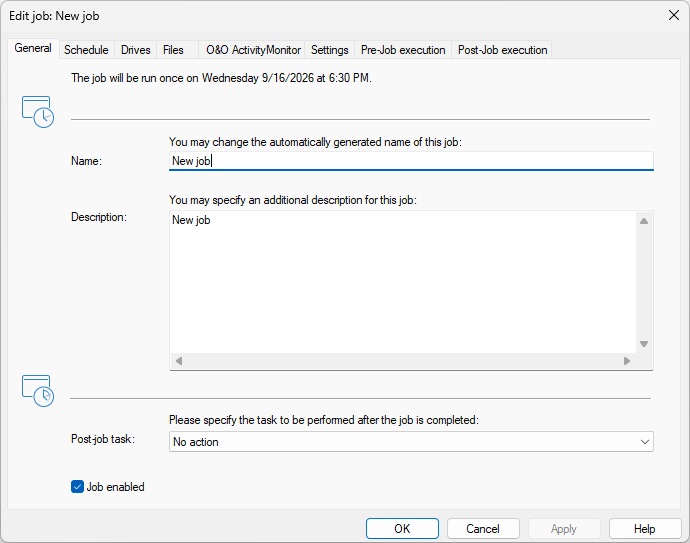
Le schede sono General, Schedule, Drives, Files, O&O ActivityMonitor, Settings, Pre-Job execution e Post-Job execution. In alto in General è indicata la prossima esecuzione. Post-job task stabilisce l’azione finale. Deselezionando Job enabled si disabilita l’esecuzione senza perdere la configurazione.
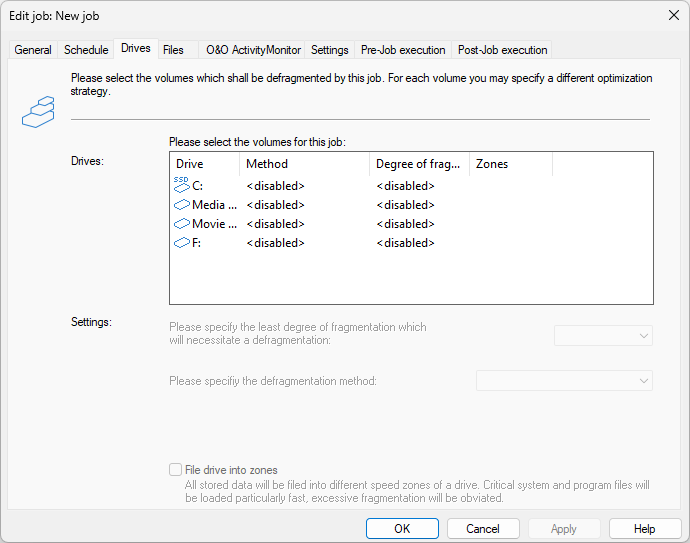
Ogni volume ha il proprio Method, la soglia Degree of fragmentation e un’impostazione per le zone. <disabled> esclude il volume dall’attività: assegna un metodo ad almeno una riga. I due menu sotto Settings riguardano la riga selezionata.
I nomi aiutano a identificare i rapporti ma non devono necessariamente essere univoci. Assegna nomi distinti alle attività duplicate per distinguerne i risultati.
Modalità di pianificazione
| Opzione | Comportamento |
|---|---|
| One time | Esegue l’attività una sola volta alla data e all’ora specificate. |
| Recurring | Esegue l’attività nei giorni e agli orari scelti. La ripetizione permette più esecuzioni nello stesso giorno. |
| On screensaver | Avvia e interrompe l’attività secondo l’attivazione dello screen saver. |
First run on e Last run on delimitano il periodo di validità. Maximum runtime impone una durata massima anche se restano operazioni da svolgere. La manutenzione può proseguire con esecuzioni successive. Il raggiungimento del limite non indica un’ottimizzazione completata.
Abilita Run later if not possible at the start time per tentare di recuperare un’esecuzione persa quando il computer torna disponibile. Unità, alimentazione e altre condizioni possono comunque impedirla o ritardarla. Un computer spento non può eseguire l’attività. Wake from standby riguarda soltanto gli stati di sospensione supportati.
Condizioni e impostazioni dell’attività
ActivityMonitor permette di limitare l’uso della CPU, attendere che il carico sull’unità diminuisca o evitare l’avvio mentre sono attivi determinati programmi. Se necessario, consenti l’uso solo con alimentazione di rete o l’interruzione quando si passa alla batteria.
La pagina Settings comprende il controllo preliminare in sola lettura, l’elaborazione parallela dei dischi fisici, le indicazioni di Windows sulla disposizione dei file, l’inclusione delle unità rimovibili o esterne, la protezione degli SSD e i rapporti HTML e gli eventi. Verifica i valori salvati se l’attività si comporta diversamente da un’esecuzione manuale.
Azione finale
Shut down arresta Windows al termine dell’attività. Selezionalo solo per una finestra di manutenzione non presidiata in cui lo spegnimento è previsto, dopo avere salvato gli altri lavori. Controlla questa impostazione anche nelle copie delle attività.
Modificare e gestire le attività
- Modificare: seleziona l’attività, scegli Edit nel menu contestuale, apporta le modifiche e conferma con OK.
- Duplicare: crea una copia e controllane nome, unità, orario, comandi e azione finale prima di abilitarla.
- Disabilitare: conserva la configurazione sospendendo l’esecuzione pianificata. Riabilita l’attività quando serve.
- Eliminare: conferma la rimozione dell’attività selezionata. Prima di eliminarne la definizione, arresta esplicitamente le esecuzioni ancora in corso. Se servirà di nuovo, andrà ricreata. Le attività protette o gestite centralmente potrebbero non consentire modifiche o eliminazione in locale.
Comandi batch prima e dopo un’attività
Apri Pre-Job execution o Post-Job execution e abilita il campo dei comandi. Immettili direttamente o carica il testo da un file con Import. Percorsi, programmi e file devono esistere sul computer di destinazione.
L’agente O&O Defrag esegue i comandi come SYSTEM, con ampi privilegi locali. Il contesto è diverso dall’account interattivo dell’utente: le unità mappate e le impostazioni personali potrebbero non essere disponibili. Usa percorsi assoluti e verifica separatamente i comandi prima di associarli alla manutenzione.
Se prima della manutenzione si arresta un’applicazione o un servizio, prevedi come ripristinarlo anche in caso di errore o interruzione. L’azione prevista al termine dell’attività potrebbe non essere eseguita in tutte le circostanze. Dopo la prima esecuzione pianificata, consulta i rapporti.