Impostazioni generali e ActivityMonitor
Apri Settings nella scheda Start e conferma le modifiche con OK o Apply. Le quattro pagine sono General, Automatic defragmentation, Files e O&O ActivityMonitor. Le attività salvate hanno impostazioni proprie. In caso di comportamento inatteso, verifica sia l’attività sia la configurazione generale.
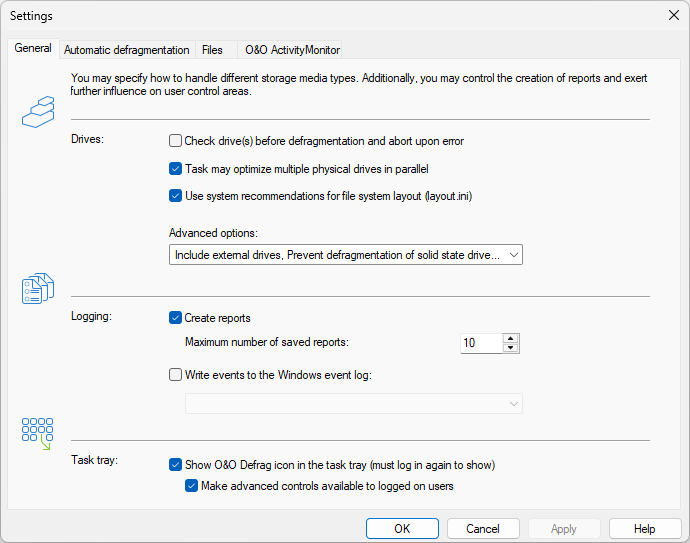
In Drives si trovano il controllo preliminare, l’elaborazione parallela e le opzioni per la disposizione dei file. Advanced options raccoglie le altre opzioni e indica sul pulsante quali sono abilitate. Logging gestisce rapporti ed eventi, Task tray l’icona nell’area di notifica.
Opzioni generali
| Impostazione | Effetto |
|---|---|
| Check drives before defragmentation | Controlla il file system in sola lettura. In presenza di errori la deframmentazione dell’unità viene bloccata. Il controllo non ripara gli errori. |
| Defragment multiple physical disks in parallel | Consente l’elaborazione simultanea di dischi fisici distinti. L’elaborazione sequenziale riduce il carico simultaneo. |
| Take system file layout into account | Utilizza le informazioni di Windows sulla disposizione dei file, se disponibili, per collocare i file di avvio. |
| Include removable drives | Rende disponibili per l’operazione i supporti rimovibili idonei. |
| Include external drives | Include i volumi esterni idonei. È un’opzione distinta dalla manutenzione automatica in background. |
| Show defragmentation result | Al termine mostra il confronto tra prima e dopo e la cronologia. |
| Prevent defragmentation of solid state drives | Limita la deframmentazione degli SSD. Prima di modificare la protezione, controlla le operazioni specifiche per SSD disponibili. |
| File into zones (not recommended to use with SSDs) | Attiva sugli HDD le regole per la disposizione dei file in zone. |
| Disable automatic optimization | Disabilita la relativa ottimizzazione automatica in background. Verifica separatamente le attività pianificate. |
| Enable remote administration from same network | Consente ad altri computer della stessa sottorete di gestire questa installazione. Lascia disattivata questa opzione, a meno che tu non voglia consentire questo accesso. |
Due lettere di unità possono corrispondere allo stesso disco fisico. Elaborarle in parallelo non significa necessariamente disporre di risorse hardware indipendenti.
O&O ActivityMonitor
ActivityMonitor regola l’ottimizzazione in base al carico. Apri la relativa pagina in Settings oppure, per impostare una sola attività, nell’editor dell’attività stessa.
- Carico: Limit the processor load of O&O Defrag limita la CPU utilizzata dall’ottimizzazione. Do not execute task if the processor load is higher than e Do not execute task if the hard disk load is higher than impediscono l’avvio oltre una soglia di carico totale della CPU o del disco. In tutti e tre i campi 100% significa nessun limite.
- Programmi: usa + e - per modificare l’elenco dei programmi durante i quali non eseguire la manutenzione. Reset ripristina i valori iniziali. Fra gli esempi rientrano programmi di backup, giochi e applicazioni che richiedono molte risorse.
- Alimentazione: Allow defragmentation only when on AC mains operation limita la deframmentazione ai periodi con alimentazione di rete; Cancel if computer runs on battery power (recommended for notebooks) la interrompe quando si passa alla batteria.
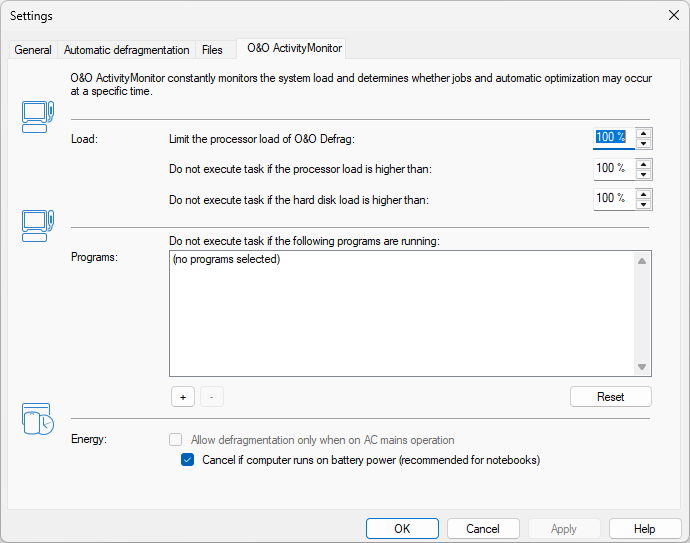
Il primo dei tre valori percentuali limita il carico prodotto da O&O Defrag durante l’esecuzione. Gli altri due determinano se può iniziare. Nell’elenco dei programmi compare un messaggio quando non è selezionato alcun programma.
Alcune attività propongono anche wake from standby. Abilitalo solo se vuoi riattivare il computer all’orario programmato. Una delle condizioni impostate può spiegare perché un’attività è in pausa o in attesa.
Rapporti, registro eventi e area di notifica
Nelle impostazioni generali attiva i rapporti HTML e scegli quanti conservarne. Il dettaglio degli eventi va da 1 (errori) a 4 (tutte le informazioni). Un livello più elevato genera più voci. Salva i dati diagnostici utili prima che vengano rimossi. Vedi Rapporti.
Show O&O Defrag icon in the notification area gestisce l’icona nell’area di notifica. Potrebbe essere necessario disconnettersi e accedere di nuovo a Windows. Extended control for the logged-in user consente all’utente di sospendere o arrestare operazioni. Altrimenti l’icona può mostrare solo lo stato. Vedi Area di notifica.
Per le esclusioni e i limiti di dimensione, consulta le regole per i file. Le impostazioni di base si possono trasferire con l’importazione o esportazione XML.