Strumenti aggiuntivi e manutenzione delle unità
Nell’interfaccia classica i comandi di manutenzione sono nella barra multifunzione. Sono distinti dalle applicazioni separate della pagina Strumenti dell’interfaccia moderna.
Controllare un’unità
- Seleziona l’unità.
- Nella scheda Extras scegli Check Drive(s).
- Attendi il risultato o scegli Stop per interrompere il controllo.
- Consulta il rapporto in Schedule → Reports.
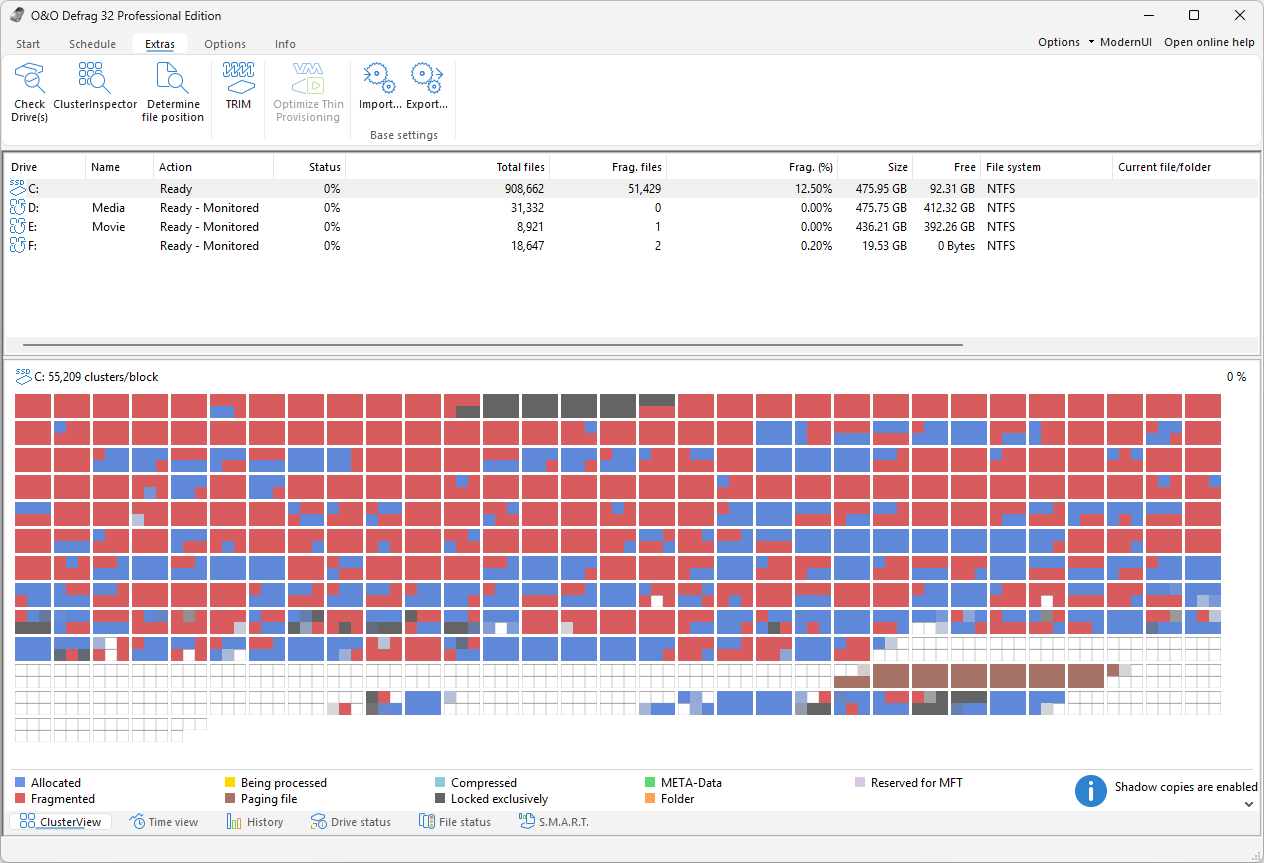
In Extras si trovano Check Drive(s), ClusterInspector e Determine file position per le verifiche; TRIM e Optimize Thin Provisioning per la manutenzione; Import… ed Export… in Base settings. I comandi non supportati dall’unità o dal sistema di archiviazione restano disabilitati, come Optimize Thin Provisioning nell’immagine.
È una verifica in sola lettura del file system. In presenza di errori, metti al sicuro i dati importanti e predisponi la riparazione appropriata prima di ripetere la deframmentazione. Il comando è distinto dall’applicazione CheckAndRepair.
TRIM per SSD e thin provisioning
TRIM segnala le aree inutilizzate sugli SSD compatibili. Non ordina i file e non cancella in modo sicuro dati selezionati. Occorre il supporto di dispositivo, controller, connessione e driver. Le configurazioni RAID e USB possono avere capacità diverse, anche a parità di modello di SSD.
Usa Extras → TRIM o configura l’intervallo nell’ottimizzazione automatica.
Optimize Thin Provisioning segnala le aree inutilizzate nei volumi virtuali e SAN compatibili, affinché lo storage sottostante possa recuperarle. Seleziona l’unità idonea e usa il comando nella barra multifunzione oppure, se disponibile, configura un’esecuzione periodica. L’effettivo recupero dipende dalla piattaforma e può non ridurre subito le dimensioni del file di un disco virtuale.
Importare ed esportare le impostazioni di base
- Nella finestra principale apri Extras → Export… nel gruppo Base settings.
- Scegli una destinazione e un nome di file XML, ad esempio
ood_settings.xml. - Conferma il salvataggio.
Per caricare una configurazione, scegli Extras → Import…, seleziona un file XML compatibile e conferma. Esporta le impostazioni correnti prima di sostituirle. Dopo l’importazione verifica unità, regole per i file, manutenzione automatica e accesso remoto.
L’esportazione delle impostazioni di base non salva tutti i rapporti e le attività. Il formato XML classico non va considerato automaticamente compatibile con l’importazione nell’interfaccia moderna.
Altri strumenti e ambienti di manutenzione
Usa O&O DiskCleaner per la pulizia integrata, ClusterInspector per esaminare l’allocazione dei file e la visualizzazione dell’attività delle unità per consultare lo stato con uno strumento distinto.
Nell’interfaccia moderna apri Ottimizzazione all’avvio per abilitare l’ambiente Fortress Mode e ottimizzare le unità selezionate al successivo avvio del sistema. Quando non serve più, disattiva l’opzione nello stesso punto. Prima di procedere consulta Ottimizzazione all’avvio e Fortress Mode per le istruzioni e le indicazioni su BitLocker.