Analizzare le unità
L’analisi legge la disposizione dei dati sull’unità e raccoglie informazioni sulla frammentazione. I file rimangono al loro posto e non vengono eliminati.
Eseguire un’analisi
- Apri Unità e seleziona uno o più volumi.
- Verifica le lettere di unità, le etichette e i tipi di supporto rilevati.
- Seleziona Analisi nella barra degli strumenti.
- Segui lo stato dell’operazione fino al completamento.
- Controlla le statistiche delle unità, la mappa ClusterView e i suggerimenti dell’assistente.
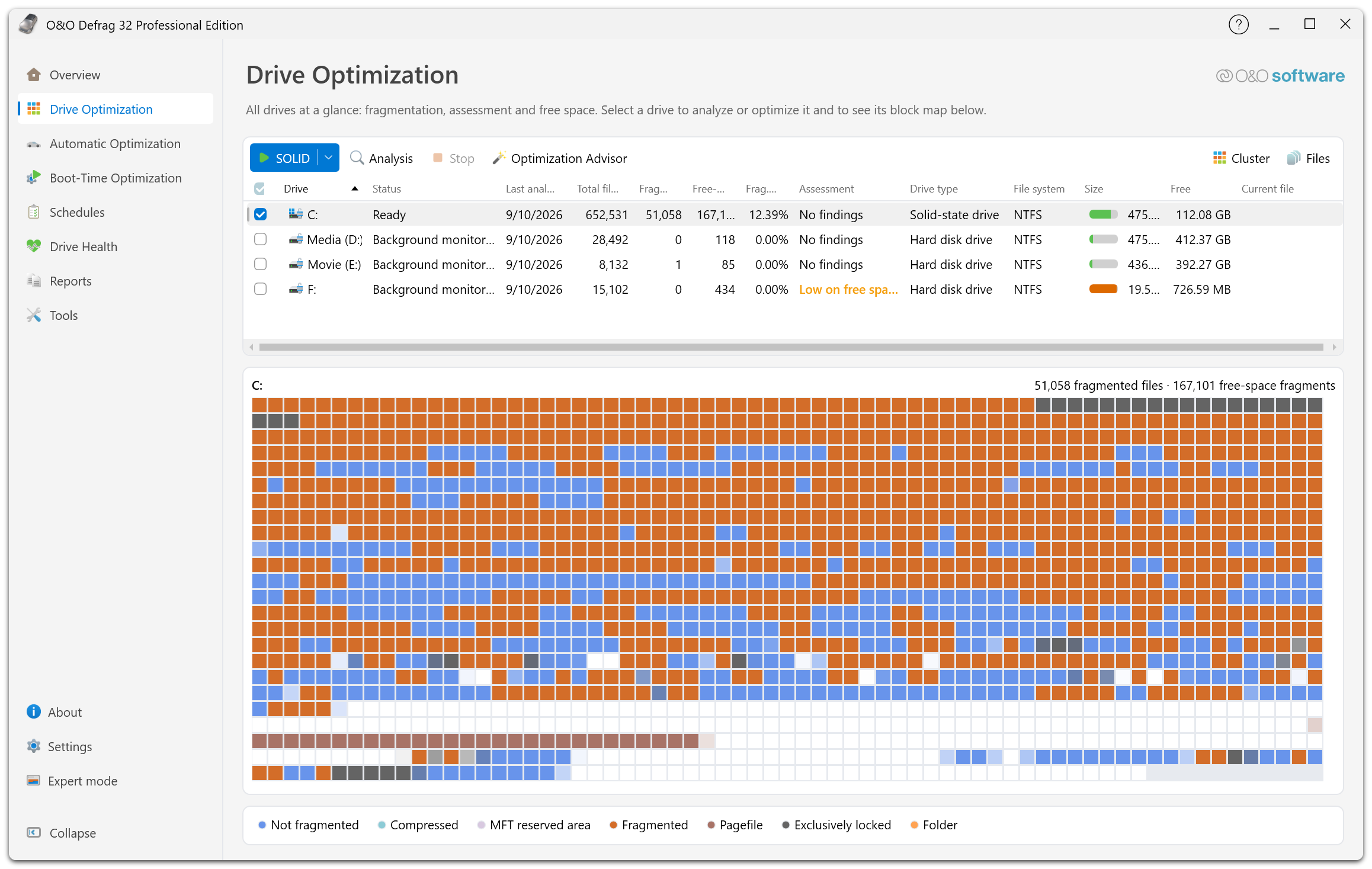
La barra degli strumenti contiene il pulsante del metodo, l’analisi, il comando per interrompere e l’assistente all’ottimizzazione. A destra, «Cluster» e «File» alternano la mappa e l’elenco dei file. Per ogni unità sono indicati stato, data dell’ultima analisi, numero di file e frammenti, valutazione e tipo rilevato. La mappa sottostante e la relativa legenda si riferiscono all’unità selezionata.
Puoi avviare l’analisi anche da una segnalazione nella pagina iniziale o scegliendo Solo analisi nell’Assistente all'ottimizzazione.
Se l’unità è occupata, lascia terminare l’operazione in corso oppure interrompila prima di avviarne un’altra. La raccolta dei risultati può richiedere tempo per i volumi molto grandi o con molti file.
Leggere i risultati
Considera insieme frammentazione, spazio occupato e libero, stato dell’unità e data dell’analisi. Sopra la mappa trovi anche il numero di file frammentati e di frammenti di spazio libero. Scegli File per vedere in FileInspector i file più grandi o più frammentati. Per esaminare una zona precisa, seleziona un blocco e apri ClusterInspector.
La mappa riassume il volume: un solo blocco visibile può rappresentare numerosi cluster e contenere più file. Un’area rossa non indica un guasto hardware. Per interpretarla consulta la legenda e i dettagli degli strumenti di ispezione.
Quando ripetere l’analisi
Ripeti l’analisi dopo copie o eliminazioni di grandi quantità di dati, installazioni di software o modifiche alle impostazioni che determinano come viene conteggiata la frammentazione. Per confrontare gli effetti di una manutenzione, analizza il volume prima e dopo.
Per conservare una cronologia, attiva i rapporti in Impostazioni → Rapporti. Un’attività pianificata di sola analisi permette di ottenere rapporti periodici senza riorganizzare i file.
Se l’analisi non termina
Controlla che il volume sia disponibile, che l’agente sia collegato e che non ci siano altre operazioni in corso sull’unità. Annota l’eventuale errore. Se l’unità segnala un problema hardware o del file system, consulta la risoluzione dei problemi prima di tentare altre ottimizzazioni.