ClusterView e ClusterInspector
ClusterView mostra la mappa dei blocchi dell’unità selezionata. Dopo un’analisi puoi usarla per esaminare la disposizione dei file e dello spazio libero.
Leggere la mappa
Consulta la legenda accanto alla mappa. Distingue le aree libere da quelle occupate e indica condizioni come la presenza di dati frammentati o non spostabili. I colori dipendono dal tema selezionato.
Ogni blocco sullo schermo rappresenta un intervallo di cluster, che può comprendere più file o frammenti. Se è attiva l’ombreggiatura, il colore può combinare gli stati dei diversi cluster. Per ottenere dati precisi su un file usa gli strumenti di ispezione.
La mappa descrive l’allocazione logica nel volume Windows. Su un SSD la posizione fisica dipende dal controller: due blocchi adiacenti sulla mappa non corrispondono necessariamente a celle di memoria flash adiacenti. Vedi Disposizione dei file e manutenzione interna degli SSD.
Esaminare un blocco
- Apri Unità e analizza l’unità interessata.
- Seleziona un blocco in ClusterView.
- Apri ClusterInspector con il comando di ispezione.
- Esamina i file associati all’area selezionata.
L’elenco può mostrare nome e percorso, dimensione logica, spazio occupato sul disco, cluster iniziale, numero di cluster e frammenti, frammentazione e fattore ROI. Un solo frammento indica che i dati allocati sono contigui. Nei file compressi o sparse, la dimensione logica può differire dallo spazio effettivamente allocato.
Nessun cluster selezionato indica che occorre scegliere un blocco. Se l’elenco è vuoto prima dell’analisi, non si può ancora stabilire se l’area sia libera.
Regolare la visualizzazione
Apri Impostazioni → ClusterView per regolare queste opzioni.
- Ombreggiatura per i blocchi contenenti cluster con stati diversi.
- Effetto 3D.
- Evidenziare la selezione attenuando il resto per attenuare gli altri blocchi. In alternativa un bordo colorato identifica quelli selezionati.
- Dimensione del blocco e Regolazione automatica dei DPI.
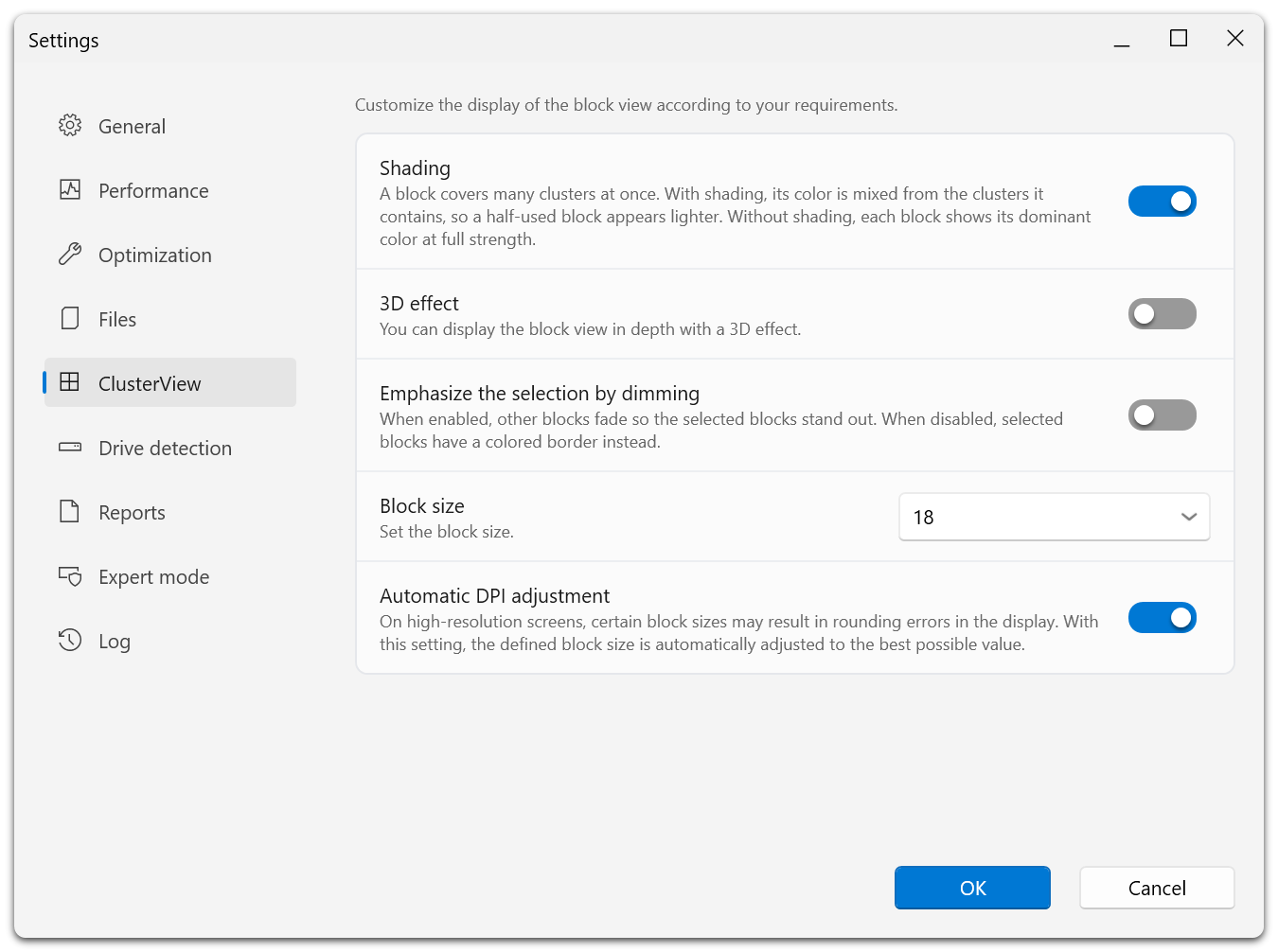
Con l’ombreggiatura attiva, un blocco occupato a metà appare più chiaro perché il colore tiene conto di tutti i suoi cluster. Se l’opzione è disattivata, viene mostrato a piena intensità il colore dominante. La regolazione automatica dei DPI evita errori di arrotondamento nella griglia sugli schermi ad alta risoluzione.
Queste preferenze modificano soltanto la visualizzazione. Aumenta la dimensione dei blocchi se la mappa è poco leggibile oppure riducila per distinguere meglio la disposizione dei dati.
Per ordinare e confrontare i file usa FileInspector. La pagina sul fattore ROI spiega perché alcuni file sono esclusi dalla colorazione che indica la frammentazione.