Interpretare il pannello di controllo
La pagina Inizio riassume lo stato delle unità e propone interventi per i problemi rilevati. La valutazione complessiva riguarda la frammentazione e gli altri fattori segnalati sulle unità. Non misura le prestazioni della CPU, della memoria o dell’intero computer.
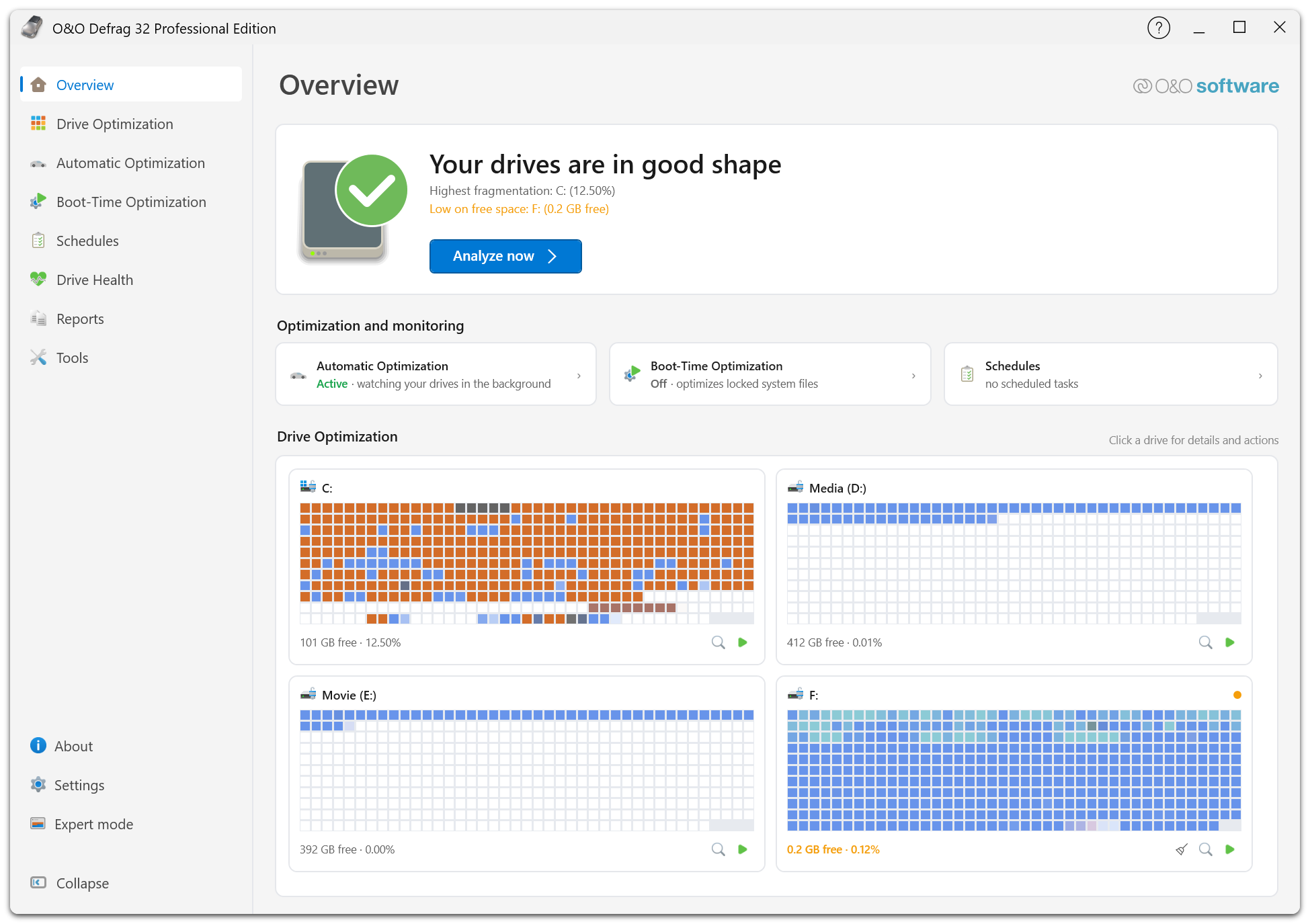
Esempio nell’interfaccia inglese. Il riquadro in alto mostra la valutazione complessiva e ne spiega i motivi: qui segnala il valore di frammentazione più alto e un’unità con poco spazio libero. Ottimizzazione e monitoraggio riepiloga l’ottimizzazione automatica, quella all’avvio e le attività pianificate. Più in basso, la scheda di ciascuna unità ne mostra la mappa dei blocchi, lo spazio libero e la frammentazione.
Leggere la scheda di un’unità
La scheda identifica il volume e riporta i dati archiviati, lo spazio libero, la frammentazione e l’ultima analisi. Seleziona un’unità per consultarne i dettagli e le azioni disponibili. La lente di ingrandimento apre l’unità nella mappa dei blocchi, mentre la freccia verde ne avvia l’ottimizzazione.
Se l’unità non è mai stata analizzata, scegli prima Analizza ora nel riquadro in alto. I risultati precedenti sono utili come riferimento. Se nel frattempo è cambiata una quantità significativa di dati, ripeti l’analisi.
Intervenire sui problemi segnalati
| Segnalazione | Come procedere |
|---|---|
| Unità mai analizzata | Analizzala prima di decidere se ottimizzarla. |
| Frammentazione da verificare | Consulta l’Assistente all'ottimizzazione e valuta il metodo proposto. |
| Spazio libero insufficiente | Esamina i file e valuta quali puoi rimuovere. L’ottimizzazione non aumenta la capacità dell’unità. |
| Manutenzione automatica disattivata | Prima di attivarla, controlla Ottimizzazione automatica e le eventuali attività pianificate. |
| Notifiche TRIM disattivate | Verifica l’impostazione TRIM di Windows in Ottimizzazione automatica. |
| Sovrapposizione tra le pianificazioni di Windows e Defrag | Decidi quale applicazione deve gestire la manutenzione pianificata. |
Quando compare Affida l’attività a O&O Defrag, il programma propone di disattivare l’ottimizzazione pianificata delle unità di Windows. Controlla la modifica e confermala solo se vuoi affidare la manutenzione a Defrag. Puoi riattivare la pianificazione di Windows dalle impostazioni di Windows.
Sospendere la pianificazione di Windows non disattiva necessariamente le notifiche di eliminazione per gli SSD. Vedi TRIM per SSD.
Indicatori di monitoraggio
L’area di manutenzione riepiloga l’ottimizzazione automatica, quella all’avvio e le attività pianificate attive. La scheda dedicata all’avvio indica se le unità verranno ottimizzate al prossimo avvio del sistema. Apri Ottimizzazione all’avvio per modificare la selezione delle unità o disattivare l’esecuzione.
Durante un’analisi o un’ottimizzazione, il pannello mostra l’attività in corso. Attendi che termini prima di valutare il nuovo risultato. Se la valutazione resta bassa, esamina le singole segnalazioni: ad esempio, la carenza di spazio libero richiede un intervento diverso dalla frammentazione dei file.
Per controllare altri aspetti delle prestazioni di Windows, apri O&O SpeedCheck da Strumenti.