Orientarsi nell’interfaccia
L’interfaccia moderna raggruppa i comandi per attività. Il menu principale cambia pagina; la barra degli strumenti propone operazioni per le unità selezionate.
Pagine principali
Le pagine nel menu a sinistra compaiono nell’ordine indicato sotto. In fondo alla colonna si trovano Informazioni, Impostazioni e Modalità esperto. Il pulsante per comprimere il menu lascia visibili solo le icone.
| Voce | Funzione |
|---|---|
| Panoramica | Esaminare condizioni delle unità, segnalazioni e stato della manutenzione. |
| Unità | Selezionare le unità, analizzarle, ottimizzarle ed esaminare la mappa a blocchi. |
| Ottimizzazione automatica | Configurare la manutenzione in background e TRIM per SSD. |
| Ottimizzazione all’avvio | Abilitare l’ambiente Windows RE, programmarne l’uso al prossimo avvio e selezionare le unità. |
| Compiti | Creare, verificare, modificare ed eliminare le attività pianificate. |
| Salute | Consultare i dati S.M.A.R.T. disponibili. |
| Rapporti | Consultare cronologia e risultati delle operazioni completate. |
| Strumenti | Aprire le altre applicazioni O&O. |
L’Assistente all'ottimizzazione e i controlli del metodo aiutano a scegliere l’operazione per le unità selezionate. Nella finestra principale, l’area di stato indica l’attività in corso e lo stato della connessione.
Verificare la selezione
Prima di usare un comando, controlla le unità selezionate. Alcune operazioni interessano più unità contemporaneamente. Un’unità già impegnata può non essere disponibile per una seconda operazione.
In ClusterView la selezione di un blocco riguarda una parte dell’unità. Usa ClusterInspector per individuarne i file.
Impostazioni e guida
Apri Impostazioni per modificare le preferenze dell’applicazione e i valori generali dell’ottimizzazione. La maggior parte delle modifiche si applica alla conferma della finestra. Leggi eventuali ulteriori richieste di conferma o riavvio.
Premi F1 per aprire la guida contestuale. Se la pagina apre l’indice generale, cerca l’argomento nel menu laterale del manuale. La finestra Informazioni indica la versione e consente di aprire i registri.
Interfaccia classica e modalità esperto
Scegli Modalità esperto in fondo al menu per aprire l’interfaccia classica. In Impostazioni → Modalità esperto si può scegliere di aprirla automaticamente all’avvio.
La classica usa una barra multifunzione e viste dettagliate: la posizione dei controlli può differire dalle istruzioni per l’interfaccia moderna. Entrambe operano con lo stesso agente. Prima di avviare un’altra operazione, controlla le attività in corso. Per tornare alla panoramica moderna, scegli ModernUI in alto a destra nella finestra classica.
Per i comandi della barra multifunzione segui la guida all’interfaccia classica. L’applicazione nell’area di notifica e OODCMD sono comuni a entrambe.
Aspetto e tastiera
In Impostazioni → Generale si scelgono lingua e aspetto. Modalità di visualizzazione offre temi chiaro, scuro e a contrasto elevato; per impostazione predefinita segue Windows. Usa Tab per spostare il focus, la barra spaziatrice per cambiare lo stato di una casella e i pulsanti della finestra per salvare o annullare.
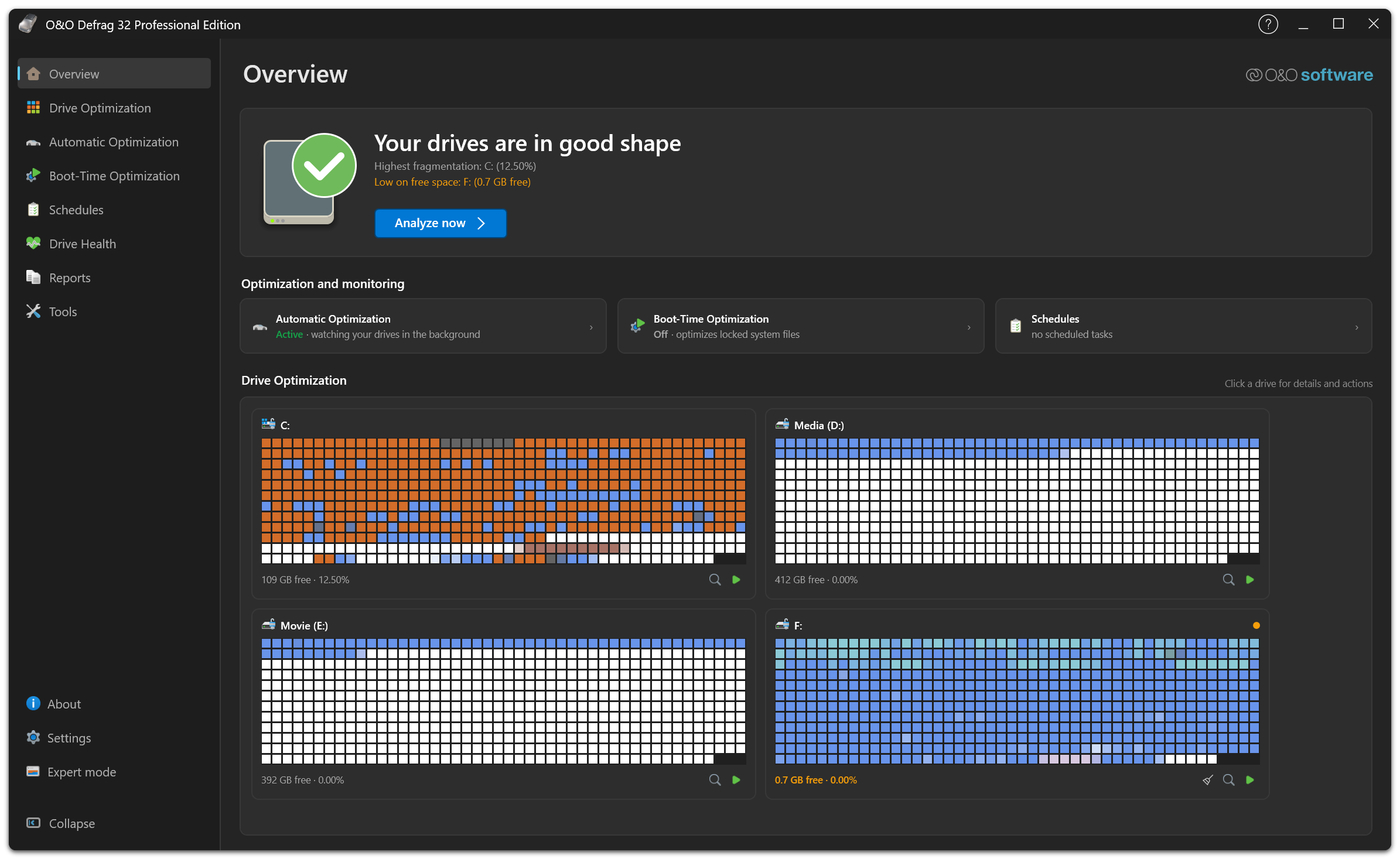
La stessa finestra in modalità scura. L’ordine delle voci a sinistra resta invariato. Cambiano i colori dell’interfaccia e delle mappe a blocchi.
In Impostazioni → ClusterView si possono modificare dimensioni dei blocchi, ombreggiatura ed evidenziazione della selezione. Le modifiche riguardano la visualizzazione e non spostano i file.