Benvenuti in O&O Defrag
Grazie per aver scelto O&O Defrag. Il programma aiuta a utilizzare al meglio lo spazio di archiviazione e a organizzare la manutenzione automatica secondo le proprie esigenze.
Che si utilizzi un disco rigido tradizionale, un SSD SATA o un SSD NVMe, il modo in cui Windows dispone i file conta. O&O Defrag analizza questa disposizione e aiuta a individuare gli interventi opportuni. La guida illustra i principi dell’ottimizzazione, dalla prima analisi alle funzioni avanzate.
O&O Defrag 32 offre un’interfaccia moderna e un’interfaccia classica con barra multifunzione. Condividono motore e licenza. Per iniziare dall’interfaccia moderna, consulta La prima ottimizzazione. Chi usa la barra multifunzione può aprire la guida all’interfaccia classica. Per un confronto vedi Interfaccia moderna e interfaccia classica.
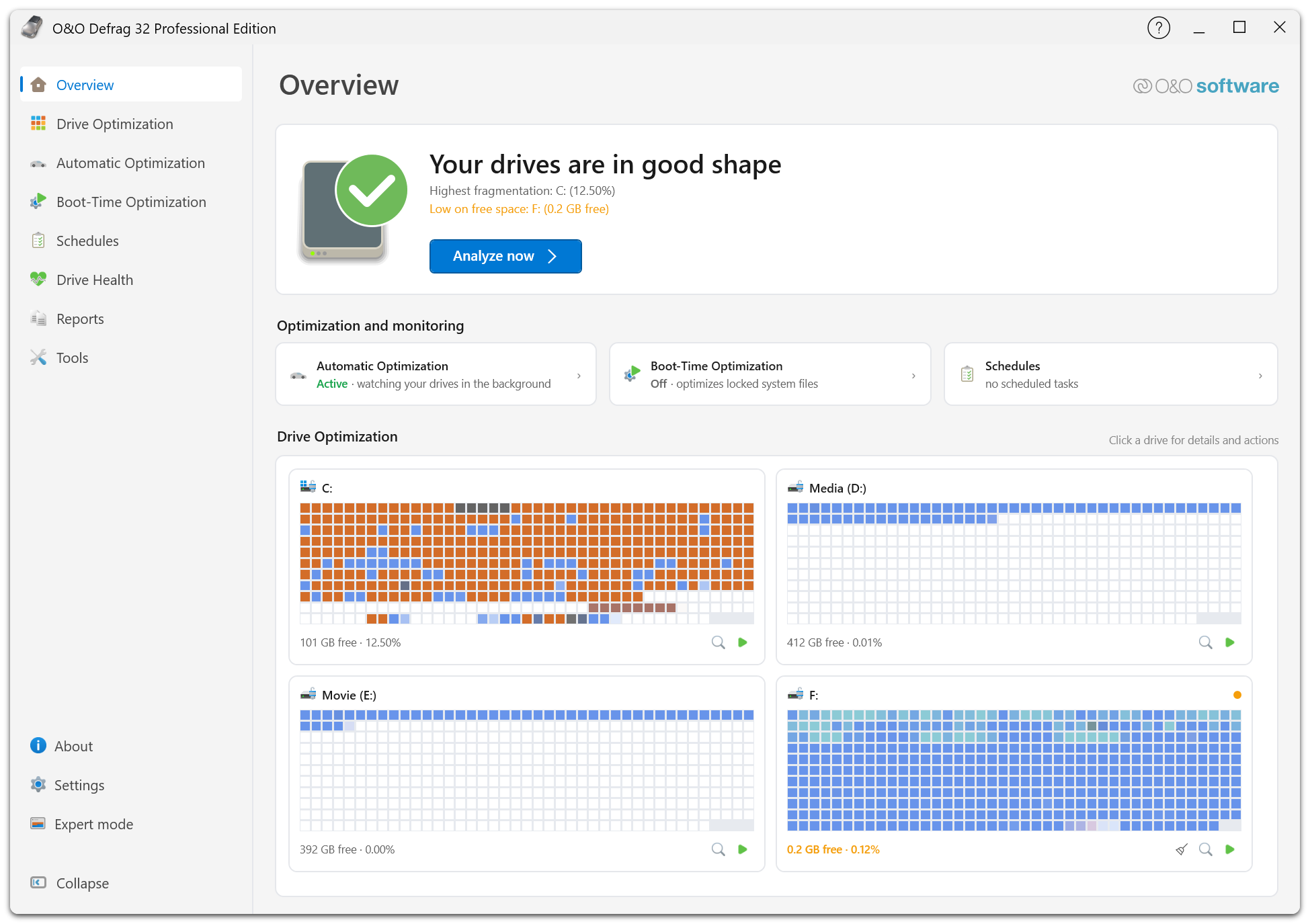
O&O Defrag si apre su Panoramica del sistema. Sotto la valutazione si leggono le ragioni del giudizio: nell’esempio, la percentuale di frammentazione più alta e un’unità con poco spazio libero. Analizza ora avvia il primo controllo. Le schede sottostanti riepilogano la manutenzione in background e mostrano una mappa a blocchi per ogni unità. Vedi Leggere la panoramica. Le schermate del manuale mostrano la versione inglese.
Perché deframmentare i dischi rigidi
Quando si creano, si estendono e si eliminano file, Windows può suddividere uno stesso file in più parti separate. È la frammentazione. Per leggerle su un disco meccanico, la testina può doversi spostare più volte e attendere che il piatto ruoti fino alla posizione corretta.
La deframmentazione riunisce i frammenti e riduce queste attese. Anche consolidare lo spazio libero rende più facile mantenere contigui i file nuovi o in crescita. Su HDD usati intensamente, soprattutto se i file sono molto frammentati, la deframmentazione aiuta a mantenere le prestazioni di applicazioni, copie, backup e altre attività che leggono molti dati.

Ogni quadrato rappresenta un’unità di allocazione in uno schema semplificato del volume. Lettere e colori identificano i file; i quadrati chiari indicano lo spazio libero. All’inizio C è diviso in due frammenti. Alla fine ogni file occupa un intervallo contiguo, mentre il contenuto e la quantità di spazio libero restano invariati. Vedi Unità, file e frammentazione.
Perché ottimizzare SSD e unità NVMe
Gli SSD non hanno testine mobili, ma Windows deve comunque gestire la posizione dei dati. Per ogni file mantiene un elenco degli intervalli allocati, detto anche elenco degli extent o dei frammenti. Molti frammenti piccoli possono suddividere una lettura estesa in più richieste di I/O, aumentando il lavoro della CPU nel file system e nei driver. Anche un SSD NVMe veloce risente di questo costo software.
Un’ottimizzazione mirata può ridurre il lavoro consolidando i file eccessivamente frammentati. Il beneficio dipende dalle dimensioni dei frammenti, dalle modalità di accesso e dallo storage. Un file grande in pochi intervalli estesi è un caso diverso da un file piccolo spezzato in migliaia di parti.
I metodi SOLID tengono conto di questa differenza. Il fattore ROI confronta il beneficio del consolidamento con la quantità di dati da riscrivere, contribuendo a evitare scritture inutili. TRIM completa la manutenzione segnalando all’SSD le aree non più utilizzate. Vedi Ottimizzazione degli SSD e TRIM.
Interpretare le misurazioni
Il benchmark di O&O confronta sulla stessa unità la lettura della medesima quantità di dati in forma contigua e frammentata. Permette di osservare l’effetto della disposizione anche sulla memoria flash. Il risultato riguarda il carico simulato; non predice l’aumento di velocità di ogni applicazione.
Apri O&O VisualDisk dalla pagina degli strumenti per il benchmark di frammentazione. O&O SpeedCheck esegue controlli più generali sulle prestazioni di Windows. Leggi la richiesta di preparazione del benchmark: per la misura vengono creati file temporanei di prova.
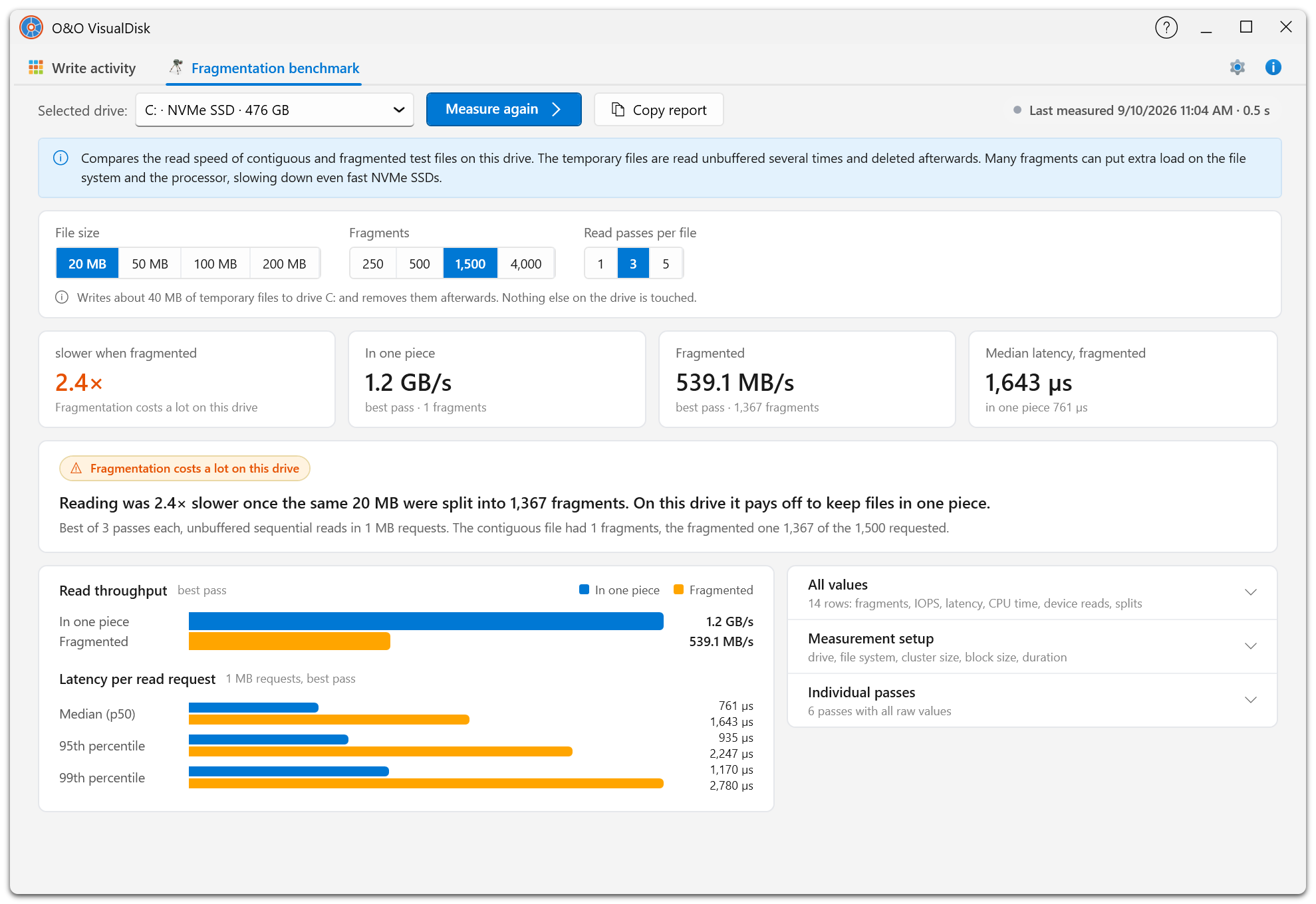
Il test legge la stessa quantità di dati sull’unità scelta, prima da un file contiguo e poi da uno frammentato. Puoi impostare la dimensione del file, il numero di frammenti e il numero di passaggi di lettura. Il risultato confronta velocità di trasferimento e latenza. Nell’esempio su SSD NVMe, la lettura degli stessi 20 MB ha richiesto un tempo 2,4 volte maggiore con 1.367 frammenti.
Le novità dell’applicazione e del motore
In O&O Defrag 32 sono stati ottimizzati l’interfaccia, la visualizzazione in tempo reale delle unità, la comunicazione in background e il motore di ottimizzazione. L’obiettivo è mantenere reattiva la finestra e usare con criterio le risorse durante la manutenzione.
- Scelta dell’intervento: la panoramica e l’Assistente all’ottimizzazione aiutano a interpretare lo stato dell’unità e scegliere l’azione adatta.
- Avanzamento leggibile: la visualizzazione delle unità e l’aggiornamento coordinato dello stato permettono di seguire il lavoro in corso.
- Ottimizzazione mirata: i metodi SOLID valutano benefici e costo delle scritture per ogni file. Le viste dettagliate e i rapporti spiegano il risultato.
- Manutenzione programmabile: ottimizzazione automatica, pianificazioni e limiti di carico e alimentazione permettono di scegliere quando e come intervenire.
Per iniziare
Consulta la guida all’interfaccia moderna e La prima ottimizzazione. L’interfaccia moderna copre quasi tutte le funzioni classiche ed è consigliata per il lavoro ordinario e avanzato.
Per la barra multifunzione, consulta la guida all’interfaccia classica. Interfaccia moderna e interfaccia classica spiega le differenze e come passare dall’una all’altra. Per terminale e script, vedi Primi passi con OODCMD.
Scegli una guida nella barra di navigazione e cerca l’argomento nel menu laterale. Il PDF scaricabile include entrambe le guide. Prima della manutenzione che richiede il riavvio di Windows, salva il lavoro e predisponi un backup aggiornato. Per assistenza vedi Supporto e altri prodotti O&O.