Rapporti, registri e cronologia
I rapporti descrivono le operazioni completate sulle unità; i registri raccolgono gli eventi diagnostici dell’applicazione e del servizio. Usa i primi per valutare la manutenzione e i secondi per indagare sugli errori.
Consultare i rapporti
- Apri Rapporti.
- Cerca la voce per data, unità e operazione. Per restringere l’elenco usa il filtro per unità in alto a destra.
- Seleziona la voce e scegli Mostra oppure fai doppio clic.
- Esamina l’esito e le statistiche disponibili prima e dopo l’operazione.
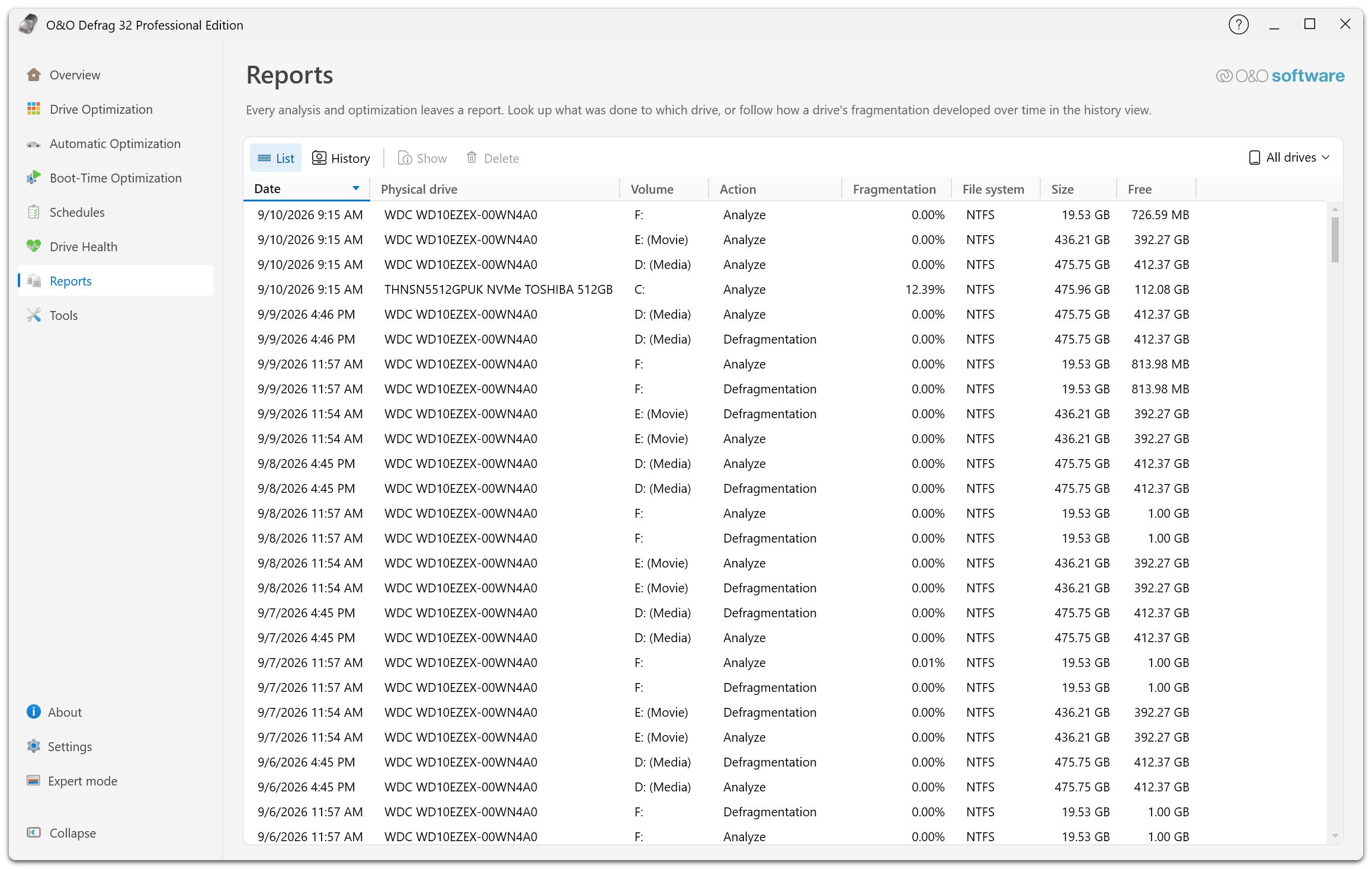
In Elenco ogni riga indica data, disco fisico, volume, azione, frammentazione, file system, capacità e spazio libero. Cronologia mostra l’andamento della frammentazione di un’unità. Mostra apre il rapporto selezionato, Elimina lo rimuove; il menu a destra limita l’elenco a una sola unità.
Analisi, ottimizzazioni e passaggi di metodi diversi possono produrre dati di natura diversa. Prima di confrontarli, verifica che i due rapporti si riferiscano allo stesso volume e a operazioni comparabili.
L’opzione per i rapporti ROI influisce sui valori di frammentazione. Rapporti creati con versioni o impostazioni diverse potrebbero non essere direttamente confrontabili.
Attivare i rapporti e impostarne la conservazione
Apri Impostazioni → Rapporti, abilita Crea rapporti e imposta Numero massimo di rapporti conservati a un valore tra 1 e 999. Le attività salvate dispongono di un’opzione corrispondente.
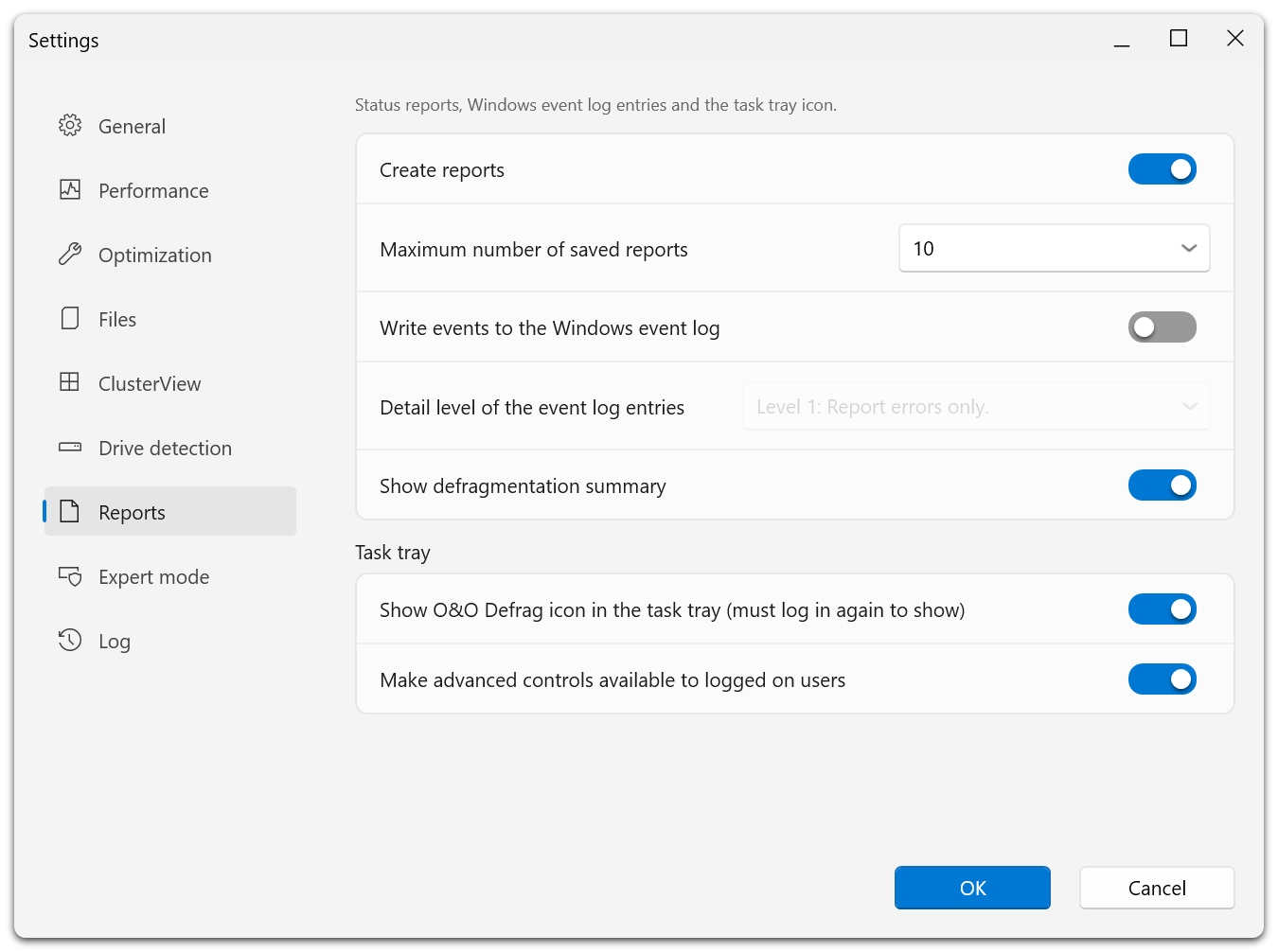
La pagina contiene anche le opzioni del registro eventi di Windows e, in Area di notifica, le impostazioni dell’icona. Livello di dettaglio del registro eventi è selezionabile dopo aver attivato Scrivi gli eventi nel registro eventi di Windows.
Un’attività che prevede solo analisi e rapporto richiede la generazione del rapporto: la sua casella è selezionata obbligatoriamente.
Dall’elenco si possono eliminare i rapporti che non servono più. Rimuovere la cronologia non annulla l’ottimizzazione. Salva prima le informazioni utili all’assistenza.
Registro eventi di Windows
Attiva Scrivi gli eventi nel registro eventi di Windows e scegli il livello di dettaglio:
- Solo errori.
- Avvisi ed errori.
- Informazioni, avvisi ed errori.
- Tutte le informazioni disponibili.
Consulta le voci nel Visualizzatore eventi di Windows. Un dettaglio maggiore produce più voci: scegli il livello adatto all’indagine.
Registri dell’applicazione
Attiva la registrazione in Impostazioni, riproduci il problema e apri il visualizzatore dei registri dalle informazioni su O&O Defrag. I principali file diagnostici sono OODefrag.log, OODefragTray.log e, se abilitato, OODefragEngine.log.
I registri ordinari sono nella cartella dei log dell’applicazione, nei dati locali dell’utente. Il visualizzatore indica il percorso effettivo per l’installazione.
In Windows RE i registri vengono scritti, se possibile, su un’unità fissa scrivibile, in genere in C:\OO Software\OO Defrag\Logs\. Le lettere delle unità possono cambiare. Se nessuna unità persistente era scrivibile, i registri dell’ambiente di ripristino possono andare persi al riavvio.
Condividere i dati diagnostici utili
Annota ora dell’errore, unità, azione, metodo, versione e passaggi per riprodurlo. Prima di condividere i registri, verifica se contengono percorsi di file, nomi utente o informazioni sulla licenza. Vedi Contattare l’assistenza.