Avviare, sospendere e interrompere l’ottimizzazione
Con l’ottimizzazione manuale puoi eseguire subito un’operazione sulle unità selezionate o scegliere un metodo specifico.
Avviare un’operazione
- Apri Unità e, nella vista Ottimizzazione delle unità, seleziona i volumi su cui vuoi intervenire.
- Analizza i volumi se i risultati mancano o non sono aggiornati.
- Apri il menu dei metodi e scegli quello desiderato, oppure attiva la scelta automatica dell’assistente.
- Leggi le spiegazioni, i prerequisiti e le eventuali richieste di conferma.
- Avvia l’operazione e seguine lo stato.
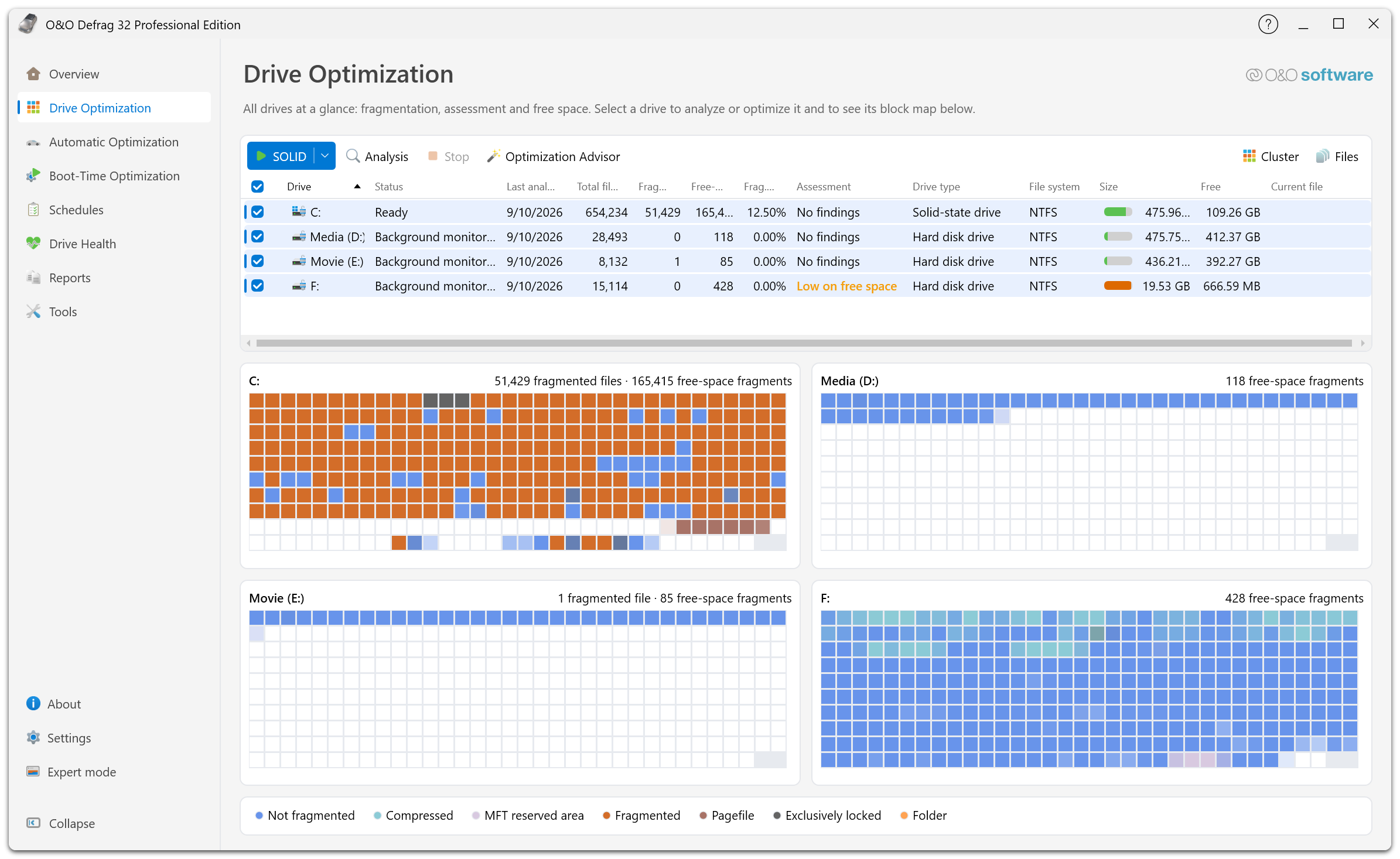
Nell’esempio, con interfaccia inglese, sono selezionate più unità. Al posto di una sola mappa dei blocchi ingrandita, ne compare una per unità. La casella nell’intestazione della colonna seleziona tutte le unità: controlla la selezione prima di avviare un metodo che sposta molti dati.
Per la prima esecuzione usa preferibilmente l’assistente all’ottimizzazione. Prima di applicare un metodo di ordinamento tradizionale per HDD, verifica il tipo di supporto rilevato.
Seguire l’avanzamento
Lo stato dell’unità indica l’operazione e il suo avanzamento. I metodi a più passaggi, come SOLID/Complete, possono mostrare fasi diverse durante l’esecuzione. L’indicatore può rimanere fermo mentre viene elaborato un file di grandi dimensioni o quando intervengono i limiti di carico del sistema.
Se la mappa non cambia da un po’, controlla lo stato e gli eventuali messaggi prima di avviare un’altra operazione.
Sospendere o interrompere un’operazione
Se è disponibile il comando Pausa, usalo per sospendere temporaneamente l’operazione selezionata. Puoi riprenderla quando vuoi. Per terminarla, scegli Interrompi. Attendi la conferma dell’agente, che può impiegare del tempo a completare il lavoro in corso.
L’interruzione lascia i file già spostati nelle nuove posizioni. Per conoscere lo stato attuale prima di un’altra esecuzione, ripeti l’analisi.
L’agente lavora in background, quindi chiudere la finestra principale non garantisce l’interruzione dell’operazione. Usa gli appositi comandi e controlla lo stato.
Continuare a usare il computer durante l’ottimizzazione
Nell’assistente scegli l’obiettivo PC reattivo oppure riduci il carico consentito all’applicazione in Impostazioni → Prestazioni. Un limite più basso può prolungare l’esecuzione. Evita di scollegare un’unità esterna mentre è in uso.
Se prevedi una finestra di manutenzione, configura per l’attività pianificata il relativo ActivityMonitor, la durata massima e le condizioni di alimentazione.
Verificare il risultato
Al termine, controlla il risultato in Ottimizzazione delle unità e nei rapporti. Se alcuni file sono ancora frammentati, verificane il motivo prima di scegliere un metodo più intensivo. Consulta Fattore ROI, Regole per i file e Ottimizzazione all’avvio.