Fattore ROI e segnalazione della frammentazione
Il fattore ROI confronta il vantaggio di riunire i frammenti di un file con la quantità di dati da riscrivere. SOLID può così lasciare invariati i file per i quali il vantaggio non giustifica le scritture richieste.
Spostare un file molto grande suddiviso in tre parti può richiedere molte più scritture che riunire migliaia di frammenti di un file piccolo. La presenza di frammenti residui, da sola, non indica un errore.
Impostazione di ottimizzazione
Apri Impostazioni → Ottimizzazione e controlla Ottimizza solo i file il cui vantaggio giustifica le operazioni di scrittura (fattore ROI).
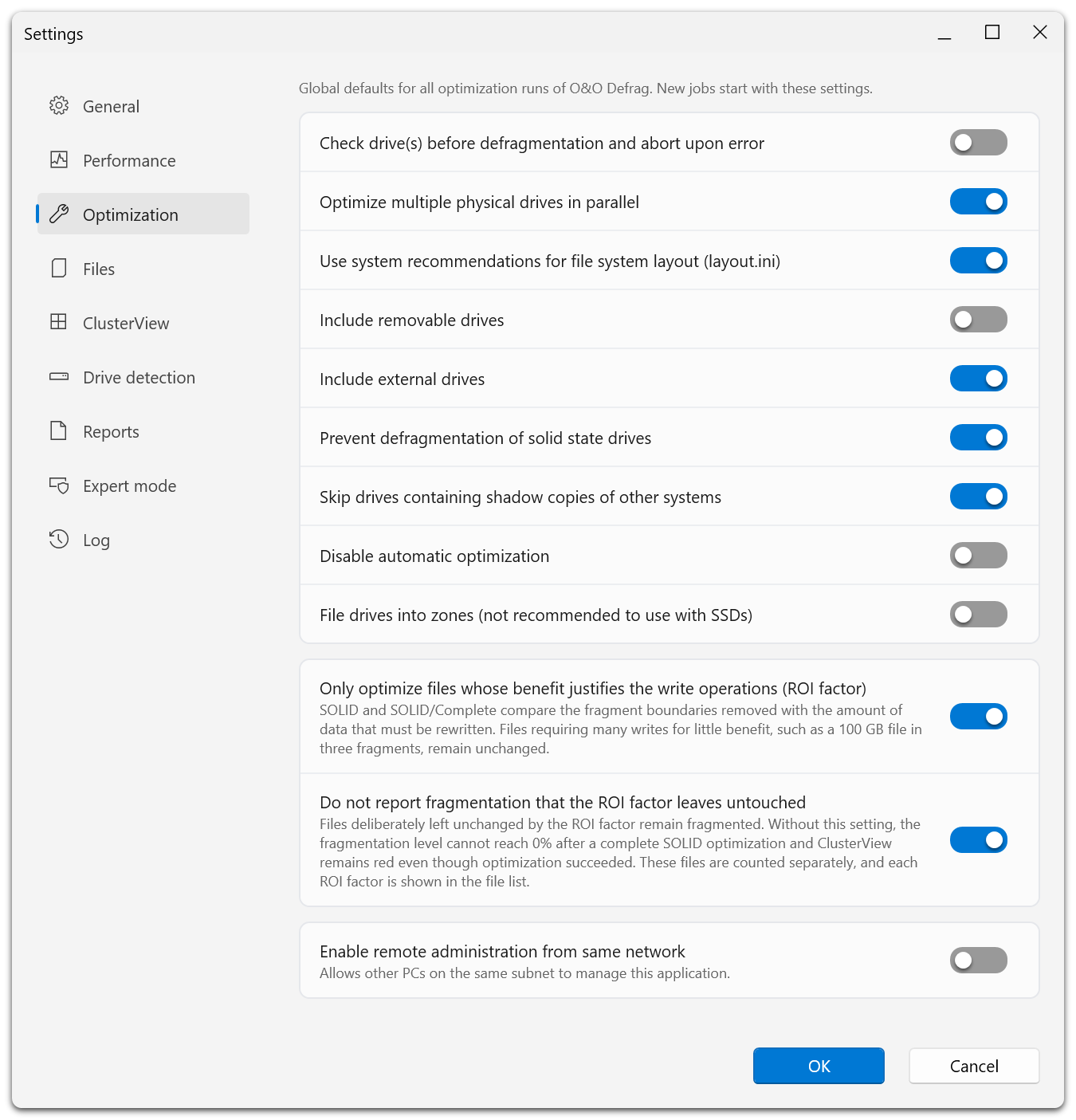
Nell’esempio in inglese le due opzioni ROI compaiono in un gruppo sotto le opzioni generali di ottimizzazione, ciascuna con la propria spiegazione. L’app cita un file da 100 GB memorizzato in tre frammenti: riunirli comporterebbe molte scritture per un vantaggio modesto, quindi SOLID lascia il file invariato.
L’opzione è attiva per impostazione predefinita. Agisce su SOLID e SOLID/Complete. Gli altri metodi non la usano per decidere quali file ottimizzare.
Le attività pianificate hanno una propria impostazione corrispondente. Controllala nelle attività già salvate: la modifica delle impostazioni generali non implica che sia cambiata per ciascuna attività.
Impostazione di segnalazione
Non segnalare la frammentazione che il fattore ROI lascia intatta impedisce che i frammenti tralasciati intenzionalmente pesino sul valore di frammentazione dell’unità e sulla colorazione rossa in ClusterView.
Anche questa opzione è attiva per impostazione predefinita ed è disponibile finché è attiva la protezione ROI per l’ottimizzazione. Cambia il modo in cui l’analisi e l’ottimizzazione presentano i risultati, senza spostare né eliminare file.
I file restano consultabili e vengono conteggiati separatamente. I file che non è stato possibile ottimizzare perché bloccati o per mancanza di spazio non vengono classificati come ottimizzati.
Esaminare un file
Apri FileInspector o ClusterInspector e leggi il Fattore ROI insieme alle dimensioni del file e al numero di frammenti. La spiegazione indica perché il file è rimasto invariato.
Confrontare i rapporti
Mantieni uguali le impostazioni di segnalazione. Se disattivi la relativa opzione e ripeti l’analisi, il valore di frammentazione visualizzato può aumentare senza che i file si siano spostati.
Per esaminare tutta la frammentazione residua, cambia l’opzione di segnalazione, ripeti l’analisi e interpreta il risultato tenendo conto della modifica. Disattivare la protezione ROI dell’ottimizzazione può aumentare le scritture: fallo per un obiettivo di manutenzione preciso, non soltanto per ridurre una percentuale visualizzata.