Esclusioni e inclusioni di file
Le regole stabiliscono quali file partecipano all’ottimizzazione. Quelle generali si trovano in Impostazioni → File. Ogni attività salvata ha anche una propria scheda File.
Escludere file o cartelle
- Apri la pagina File delle impostazioni generali o dell’attività interessata.
- Individua File e cartelle esclusi.
- Scegli Aggiungi e immetti un percorso o una maschera, oppure seleziona file e cartelle.
- Controlla l’elenco.
- Conferma le impostazioni o salva l’attività.
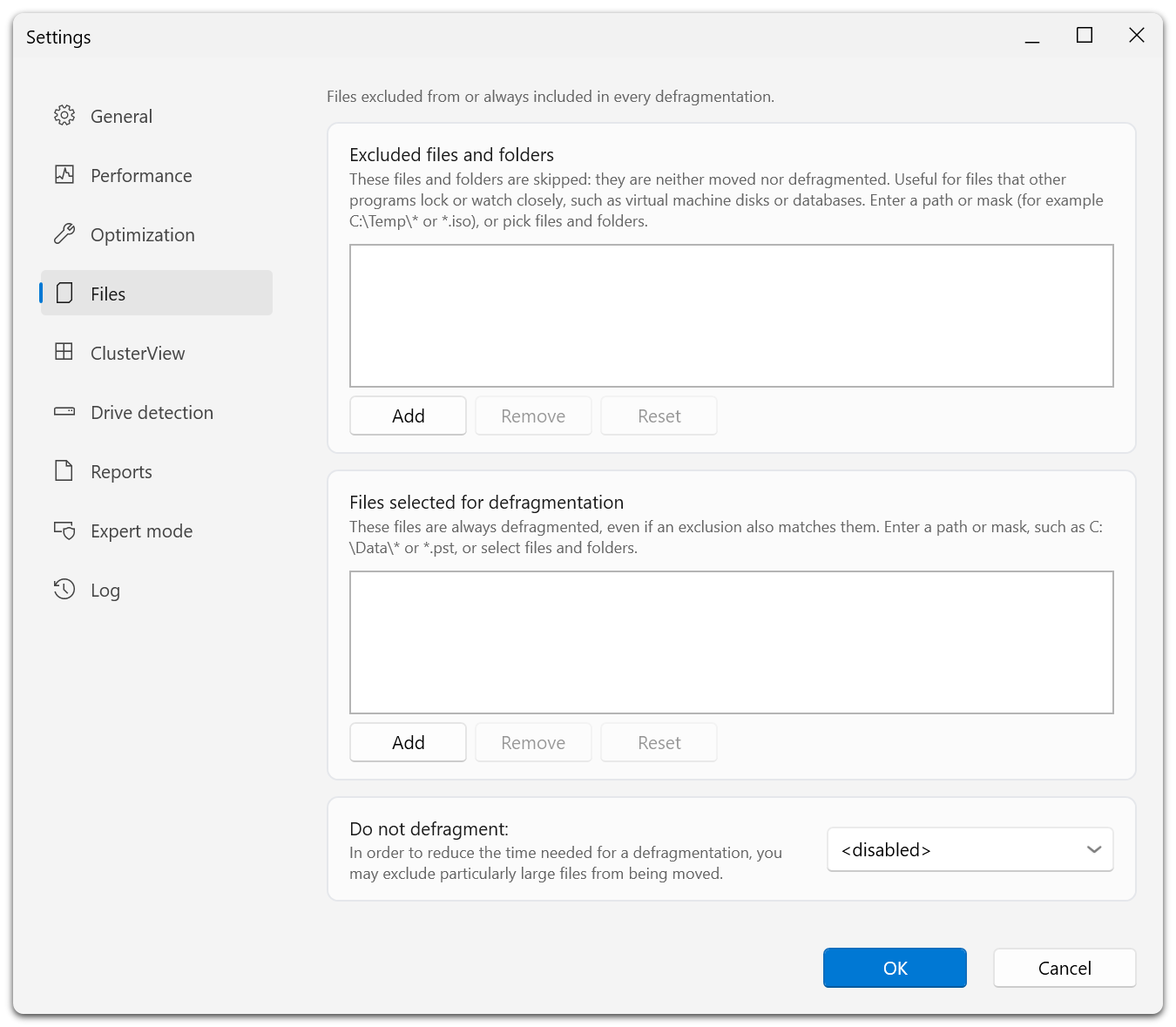
Gli elementi in File e cartelle esclusi non vengono né spostati né deframmentati. File selezionati per la deframmentazione include esplicitamente file anche quando vi corrisponde un’esclusione. Non deframmentare, in basso, è un filtro distinto per dimensione.
Esempi:
| Regola | Selezione prevista |
|---|---|
C:\Temp\* | Contenuto della cartella temporanea indicata. |
D:\VirtualMachines\* | File delle macchine virtuali da non spostare durante l’ottimizzazione ordinaria. |
*.iso | File il cui nome corrisponde alla maschera ISO. |
D:\Data\archive.bin | Un singolo file indicato con il percorso completo. |
La finestra di selezione aggiunge il percorso del file o, per una cartella, il percorso seguito da \*. Se segnala accesso negato, non è stato possibile elencare il contenuto: la cartella potrebbe contenere file.
Includere esplicitamente i file
L’elenco File selezionati per la deframmentazione ha la precedenza sulle esclusioni corrispondenti.
Per esempio, un’esclusione generale per D:\Data\* può essere superata da un’inclusione per un file specifico di quella cartella. Se un file che sembrava escluso viene elaborato, verifica entrambi gli elenchi.
L’inclusione non rende spostabili file bloccati e non sostituisce le altre condizioni di idoneità. Rispetta le esigenze dell’applicazione che gestisce il file.
Escludere i file di grandi dimensioni
Con Non deframmentare si sceglie una soglia per le dimensioni dei file. Il valore «<disattivato>» (<disabled> nell’interfaccia inglese) disattiva il filtro. Saltare i file molto grandi può abbreviare l’intervento, ma li lascia fuori dall’ottimizzazione.
Il filtro è distinto dal fattore ROI, che valuta il beneficio rispetto al costo di scrittura.
Modificare, ripristinare e verificare le regole
Seleziona una regola e scegli Rimuovi per eliminarla. Il comando di ripristino riporta l’elenco ai valori predefiniti; verificalo prima di confermare.
Dopo il salvataggio esegui un’analisi e un’attività adatta, poi consulta i dettagli dei file e il rapporto. Le nuove attività ereditano i valori generali al momento della creazione. Modificare le regole generali non riscrive automaticamente quelle delle attività già esistenti.