Guida alle impostazioni
Apri Impostazioni, scegli una pagina e apporta le modifiche. Conferma la finestra per applicarle. Annullando si scartano le modifiche in sospeso. Eventuali richieste separate spiegano quando è necessario confermare un’operazione o riavviare.
L’ottimizzazione automatica e quella all’avvio hanno pagine principali proprie. In Ottimizzazione all’avvio i due interruttori e la selezione delle unità hanno effetto immediato.
Le pagine riguardano preferenze generali, prestazioni, ottimizzazione, file, ClusterView, rilevamento delle unità, rapporti, modalità esperto e registri. Conferma con OK o scegli Annulla per scartare le modifiche.
Generale
La lingua dell’interfaccia segue Windows per impostazione predefinita. Riavvia l’applicazione dopo averla cambiata. La visualizzazione può seguire il tema di Windows (scelta predefinita) o usare un tema chiaro, scuro o a contrasto elevato.
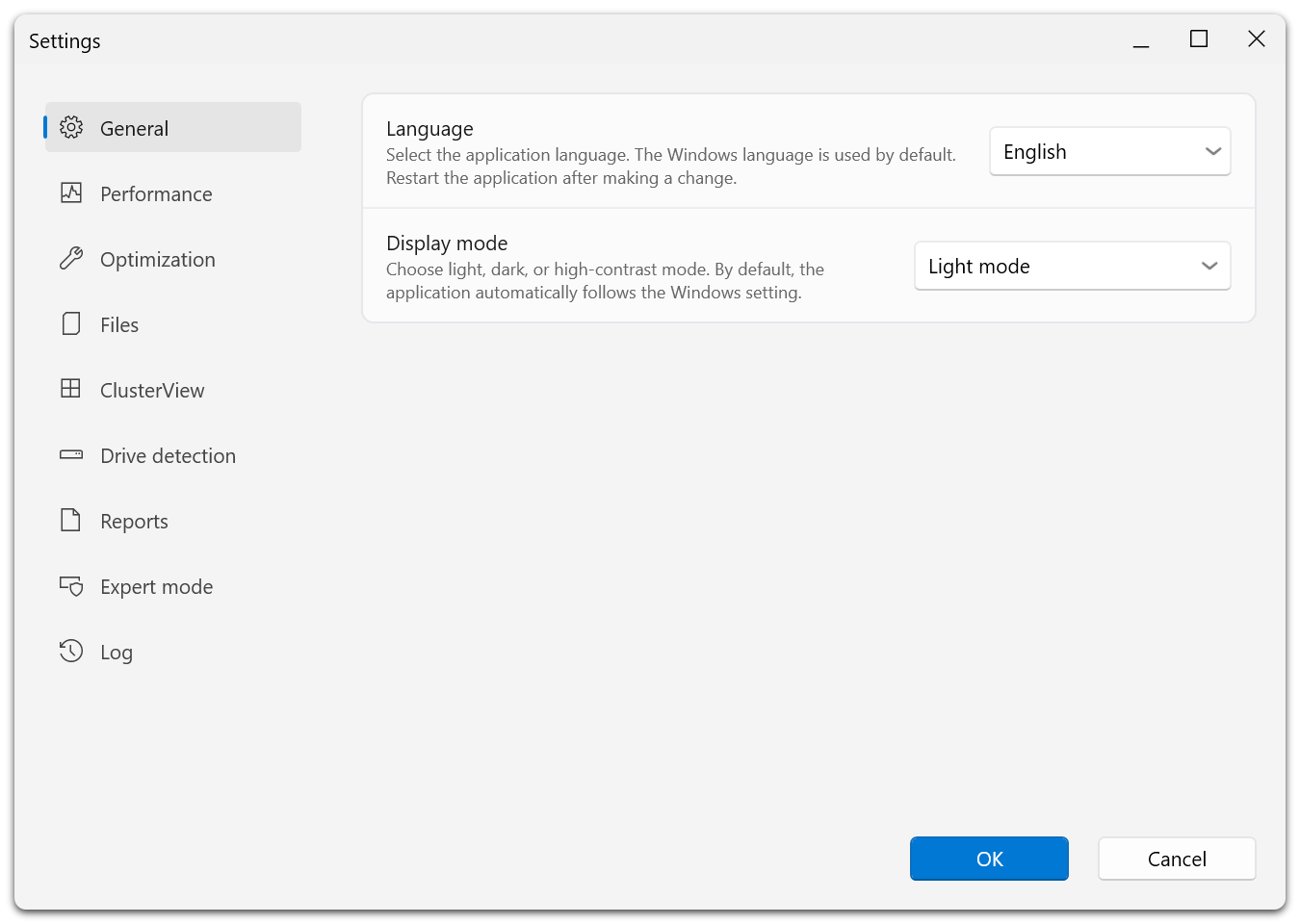
L’elenco delle pagine a sinistra resta disponibile mentre si passa da un gruppo di impostazioni all’altro.
Prestazioni
Imposta i limiti del carico CPU e disco per Defrag, le soglie di carico complessivo che ne impediscono l’avvio, i programmi incompatibili con l’esecuzione e l’arresto quando si passa alla batteria. Sono valori generali, modificabili per la singola attività. Vedi Activity Monitor.
Ottimizzazione
| Impostazione | Funzione |
|---|---|
| Controlla le unità prima della deframmentazione e interrompi in caso di errore | Verifica la presenza di errori del file system prima di spostare i file. |
| L’attività può ottimizzare più unità fisiche in parallelo | Consente di lavorare contemporaneamente su dispositivi fisici distinti. |
| Usa i suggerimenti di sistema per la disposizione dei file (layout.ini) | Segue le indicazioni di Windows sulla disposizione dei file, se disponibili. |
| Ottimizza solo i file il cui vantaggio giustifica le operazioni di scrittura (fattore ROI) | Con SOLID e SOLID/Complete evita riscritture con beneficio ridotto. |
| Non segnalare la frammentazione che il fattore ROI lascia intatta | Allinea i valori riportati al criterio ROI. |
| Includi unità rimovibili / Includi unità esterne | Comprende queste unità nelle operazioni per cui sono idonee. |
| Impedisci la deframmentazione delle unità a stato solido | Attiva la protezione dalla deframmentazione per gli SSD. |
| Ignora le unità contenenti copie shadow di altri sistemi | Evita di elaborare tali unità. |
| Disattiva l’ottimizzazione automatica | Disattiva la manutenzione automatica in background nelle opzioni dell’agente. |
| Suddividi le unità in zone (sconsigliato con le SSD) | Abilita la disposizione dei file in zone sui volumi. |
| Consenti l'amministrazione remota dalla stessa rete | Consente la gestione da altri PC della stessa sottorete. |
Lascia disabilitata l’amministrazione remota salvo che l’accesso da altri computer della sottorete sia espressamente previsto. L’opzione riguarda l’agente: non rende ottimizzabile in locale una condivisione di rete. O&O Defrag non offre una console per gestire un altro computer.
Le nuove attività ereditano i valori generali alla creazione. Dopo una modifica controlla separatamente le attività esistenti.
File
Gestisci percorsi da escludere, inclusioni esplicite e limite di dimensione. Le inclusioni prevalgono sulle esclusioni corrispondenti. Vedi Regole per i file.
ClusterView
Regola dimensione dei blocchi, adattamento ai DPI, ombreggiatura, effetto 3D ed evidenziazione della selezione. Le modifiche interessano soltanto la visualizzazione.
Rilevamento delle unità
Correggi il tipo di supporto solo se Windows lo segnala erroneamente. La conferma può richiedere il riavvio dell’agente: attendi prima il termine delle operazioni. Vedi Rilevamento delle unità.
Rapporti
Abilita i rapporti, impostane la conservazione da 1 a 999, scegli il dettaglio del registro eventi di Windows e regola le opzioni di riepilogo e dell’area di notifica. Vedi Rapporti e registri.
Modalità esperto
Modalità esperto avvia O&O Defrag direttamente nell’interfaccia classica con le viste dettagliate. È sempre possibile tornare alla panoramica moderna: l’opzione sceglie solo l’interfaccia da aprire all’avvio. Vedi Orientarsi nell’interfaccia.
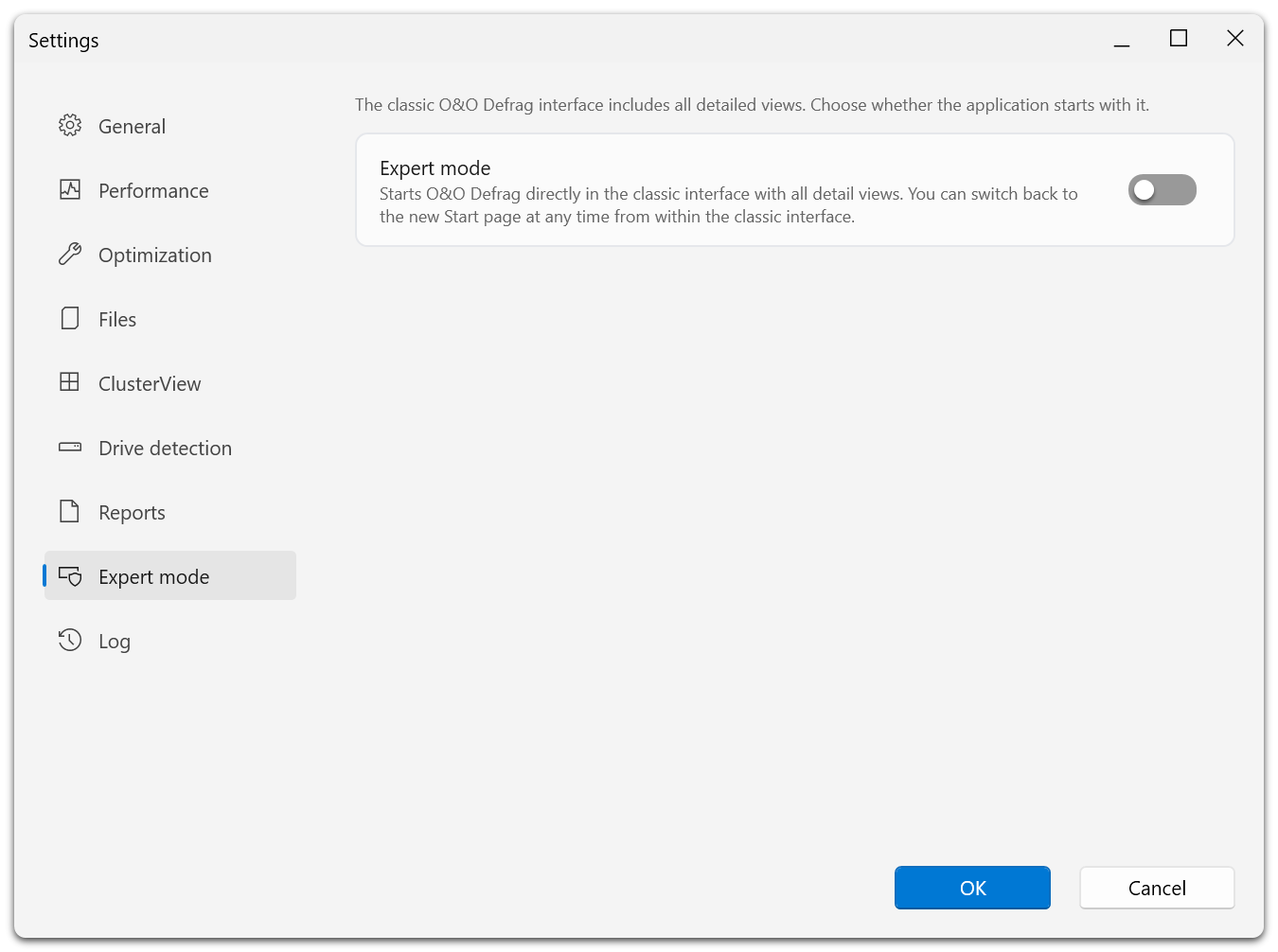
Con l’unico interruttore disattivato, all’avvio si apre la panoramica dell’interfaccia moderna.
Registri e diagnostica avanzata
Per indagare su un problema, attiva Abilita registrazione nella pagina Registrazione, che indica anche la cartella in cui vengono scritti i file. Per accedere alla pagina avanzata tieni premuto Maiusc mentre si aprono le impostazioni. Vi si trovano la registrazione del motore e il ripristino delle preferenze.
Ripristina le preferenze solo se vuoi ripristinarle e hai a disposizione i dati della licenza. Potrebbero essere necessari un riavvio dell’applicazione e un nuovo inserimento dei dati. Per la diagnostica ordinaria inizia dai registri.
Impostazioni non disponibili
Le pagine che dipendono dall’agente restano disattivate finché non ricevono una configurazione valida e aggiornata. Attendi la connessione o allinea le versioni di servizio e interfaccia. Un controllo disabilitato non indica necessariamente il valore effettivo dell’opzione.