Pulizia e riparazione del file system
La carenza di spazio, gli errori del file system e la frammentazione richiedono interventi diversi. Usa lo strumento appropriato, quindi torna in O&O Defrag ed esegui una nuova analisi.
Pulizia
Apri O&O SystemCleaner da Strumenti. Per i controlli di pulizia integrati nell’interfaccia classica vedi O&O DiskCleaner.
- Apri l’applicazione e segui le tre fasi Analizza, Pulisci e Fine.
- Scegli le categorie da analizzare. Ogni riga descrive i dati e gli effetti della loro eventuale eliminazione.
- Seleziona in basso le unità e scegli Analizza. L’analisi non elimina file.
- Controlla le categorie trovate, il numero di file e lo spazio occupato.
- Nella fase di pulizia seleziona soltanto i dati da rimuovere.
- Conferma l’eventuale richiesta relativa al Cestino quando lo si seleziona. Avvia l’eliminazione con Pulisci nella finestra di SystemCleaner.
- Torna in Defrag e analizza nuovamente l’unità.
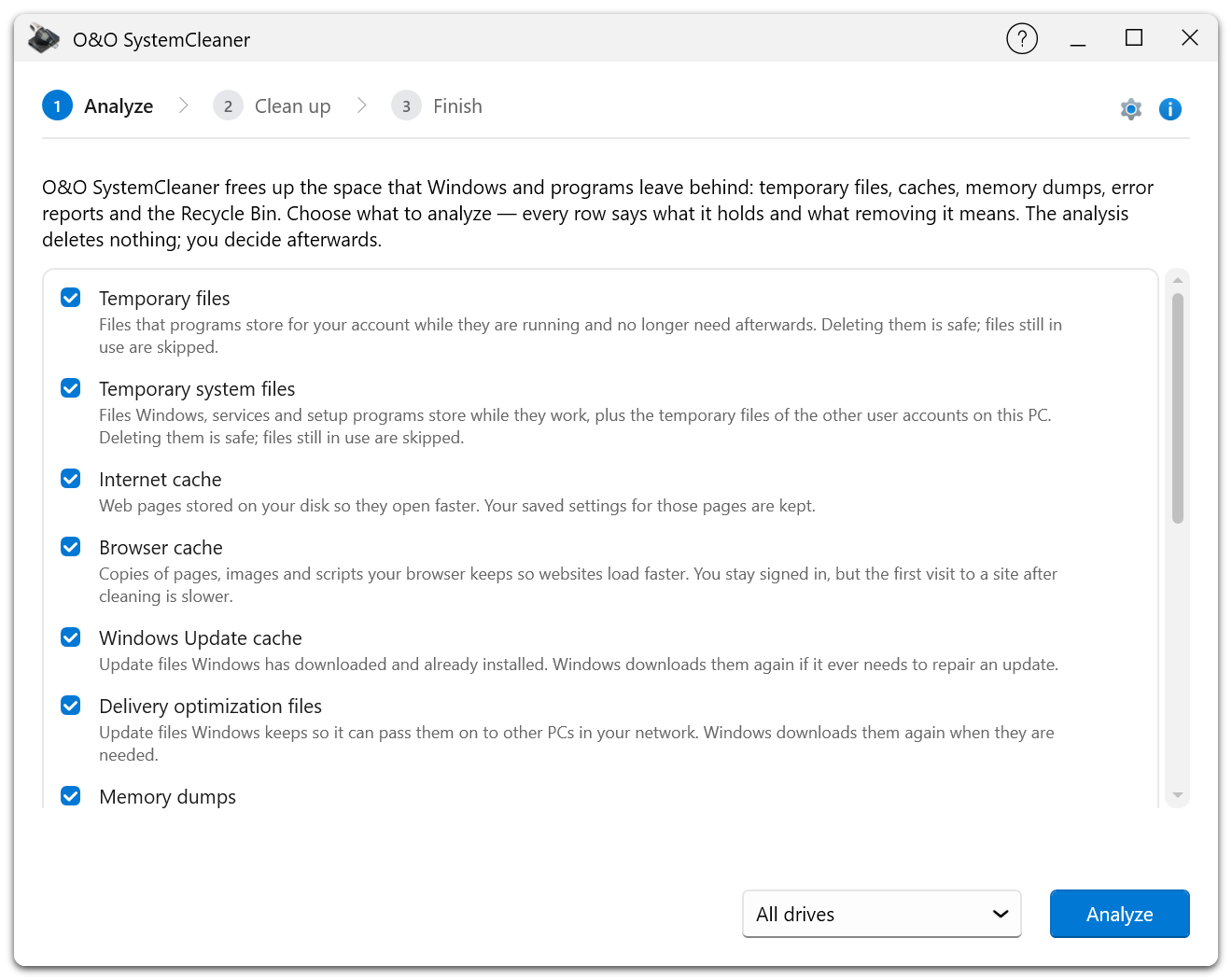
I passaggi numerati in alto indicano la fase attuale. Le caselle della prima fase stabiliscono cosa analizzare; quelle della seconda stabiliscono cosa eliminare. Leggi le descrizioni: per esempio, i dati rimossi dalle cache del browser o di Windows Update possono dover essere scaricati nuovamente.
La pulizia può eliminare dati definitivamente. Controlla soprattutto il Cestino, i file di installazione scaricati, le precedenti installazioni di Windows e le cache ancora necessarie. SystemCleaner non svuota in blocco la normale cartella Download. Eliminare una precedente installazione di Windows può impedire il ripristino della versione precedente.
La stima dell’analisi non garantisce il recupero di tutti i byte indicati: al momento della pulizia, alcuni file potrebbero essere in uso o non esistere più.
Controllo e riparazione
- Da Strumenti apri O&O CheckAndRepair con la scheda Controllo e riparazione.
- Nella fase di controllo seleziona le aree da esaminare e deseleziona le altre.
- Scegli Controlla e attendi. L’operazione può richiedere diversi minuti in base al tipo di disco e alla quantità di dati.
- Esamina il risultato. Se vengono rilevati problemi, avvia separatamente Ripara solo dopo aver verificato le aree interessate.
- Segui eventuali richieste di riavvio o di accesso esclusivo.
- Alla fine leggi il riepilogo, torna in Defrag e ripeti l’analisi.
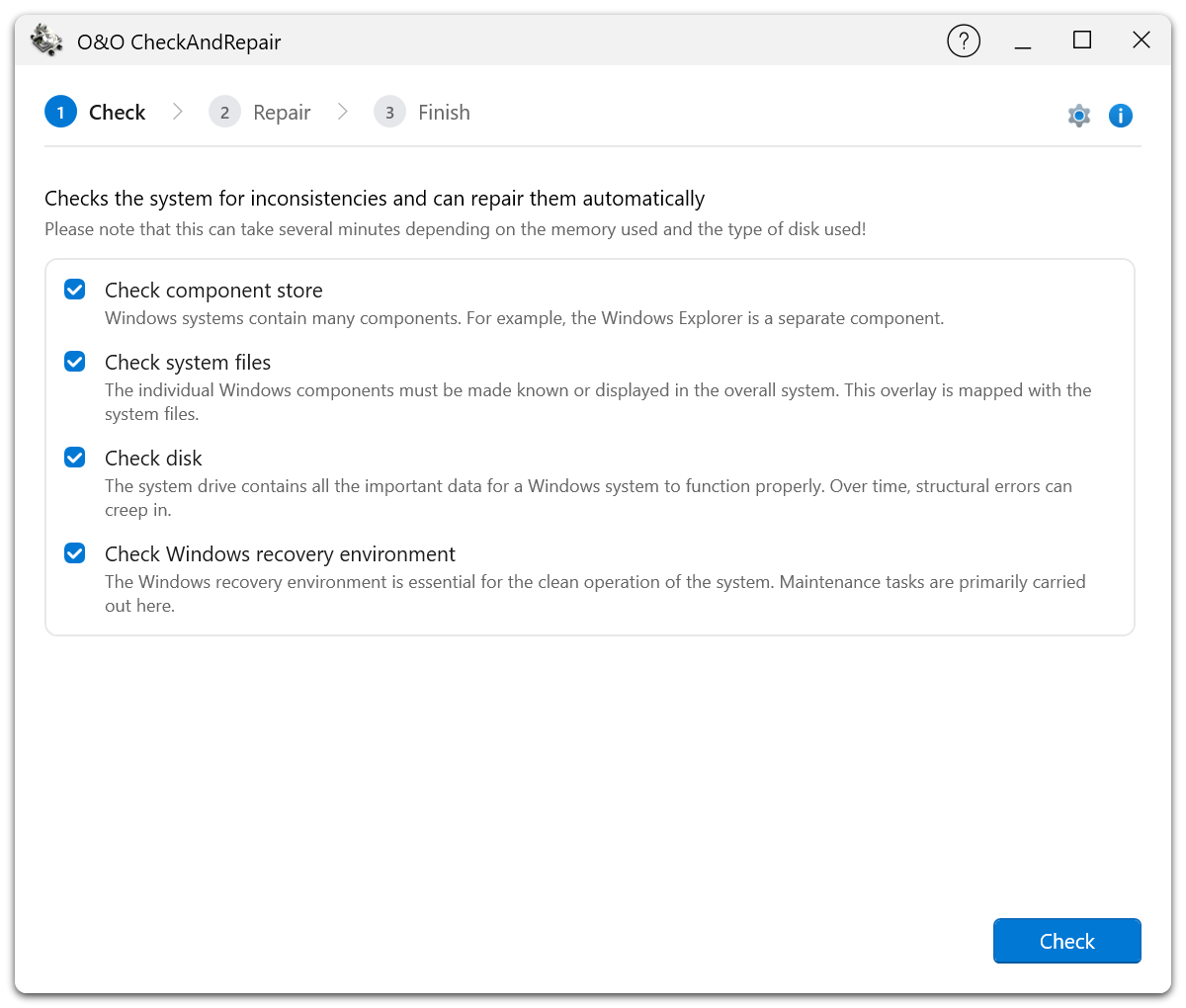
L’applicazione distingue il controllo, l’eventuale riparazione e il risultato finale. Le verifiche riguardano l’archivio componenti, i file di sistema, il disco e l’ambiente di ripristino di Windows. Ogni voce ne descrive il ruolo.
Il controllo esamina la coerenza dei dati. La riparazione modifica il sistema e può richiedere l’accesso esclusivo. Prepara un backup aggiornato e segui le istruzioni dello strumento per il problema segnalato.
L’opzione che controlla le unità prima della deframmentazione e interrompe l’operazione in caso di errore non ripara automaticamente gli errori. Risolvi il problema prima di ritentare l’ottimizzazione.
Avvisi hardware
Se l’unità scompare, presenta ripetuti errori di lettura o segnala problemi hardware, proteggi i dati e verifica il dispositivo. La riparazione del file system e la deframmentazione non riparano danni fisici. Vedi Stato di salute dell’unità.