ActivityMonitor の負荷制限と電源設定
O&O ActivityMonitor では、メンテナンスを開始できる条件と、実行中に O&O Defrag が使用できるリソースを設定できます。作業中のアプリケーションへの影響を抑えたいときに使います。
実行中の負荷制限と開始条件
| 設定 | 効果 |
|---|---|
| O&O Defrag のプロセッサー負荷の上限 | 最適化による CPU 使用率を制限します。 |
| O&O Defrag のディスク負荷の上限 | 最適化によるディスクアクセスを制限します。 |
| プロセッサー負荷による開始制限 | システム全体の CPU 使用率が上限を超えている間は開始しません。 |
| ディスク負荷による開始制限 | ドライブ全体の負荷が上限を超えている間は開始しません。 |
| 実行中のプログラムによる開始制限 | 一覧に登録したプログラムが動作している間は開始しません。 |
負荷の上限を下げると、ほかのアプリケーションが使えるリソースが増える一方、最適化に時間がかかります。開始条件を設定したジョブは、条件を満たすまで待機することがあります。
全体に適用する制限を設定する
設定のパフォーマンスに関するページを開き、負荷の上限、開始条件、対象プログラムを指定して確定します。エージェントから設定を取得できていない場合は、再接続が完了するまで操作できないことがあります。
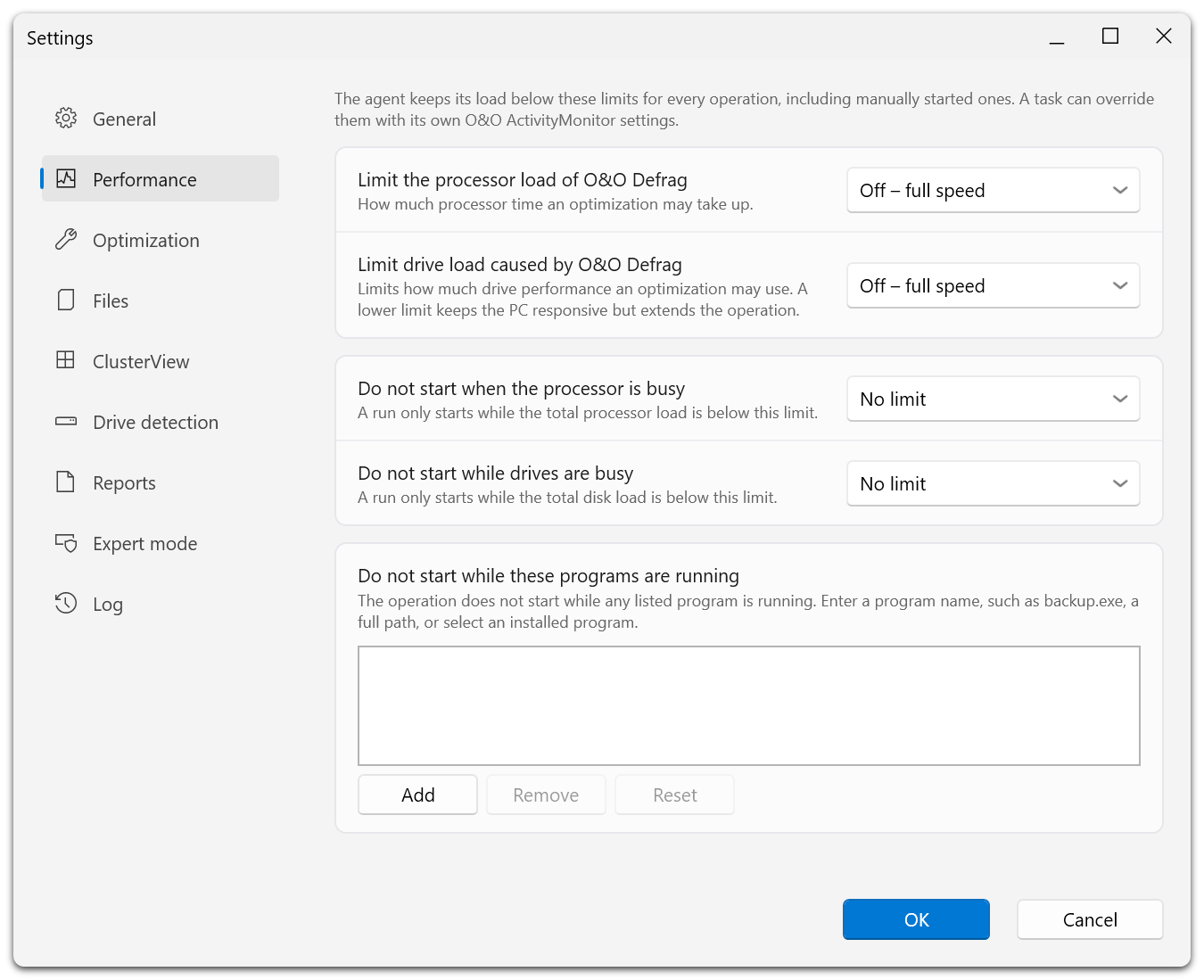
上の 2 項目は O&O Defrag 自体の負荷の上限です。英語画面の「Off – full speed」で制限を解除します。続く 2 項目はコンピューター全体の負荷を基準にした開始条件です。「No limit」で条件を解除します。一番下には、実行中にジョブの開始を見合わせるプログラムを登録します。
ジョブごとに設定する
- 編集するジョブを開きます。
- ActivityMonitor を選択します。
- そのメンテナンス時間帯に適した CPU とディスクの上限を指定します。
- 追加を選択し、プログラム名またはフルパスを入力するか、インストール済みのプログラムを選択します。
- 電源設定を確認します。
- ジョブを保存します。
たとえばバックアップ中に最適化を開始させたくない場合は、スタートメニューの表示名ではなく、バックアップに使う実行ファイル名(例:backup.exe)を登録します。削除で選択した項目を削除でき、リセットで一覧を既定値に戻せます。
ノート PC の電源と休止状態からの復帰
商用電源に接続している場合のみデフラグを許可するを選ぶと、バッテリー駆動中はジョブを開始しません。ジョブの実行中に電源が外れたときの動作は、バッテリー駆動時は中止するで指定します。ジョブの編集画面では、後者は前者を有効にした場合に設定できます。
休止状態からコンピューターを復帰させてこのジョブを実行するを選ぶと、指定の時刻に復帰するよう要求します。復帰できるかどうかは、ハードウェアと Windows の電源設定によって決まります。
ジョブが開始しない場合は、これらの設定に加えて、スケジュール、対象ドライブが接続されているかどうか、最小断片化率を確認してください。