自動最適化
O&O Defrag のエージェントは、開始時刻を固定せずにバックグラウンドで定期的なメンテナンスを行えます。タスクに名前を付ける、対象ドライブや開始時刻を指定する、特定の実行条件を設ける場合は、ジョブを作成してください。
バックグラウンドでの最適化を有効にする
- 自動最適化を開きます。
- 自動最適化のスケジュールを有効にします。
- クイックメソッドを実行すると徹底した方法を実施するで、それぞれの実行間隔を選びます。
- SSD 用の設定を別途確認します。
- ダッシュボードで自動最適化の状態を確認します。
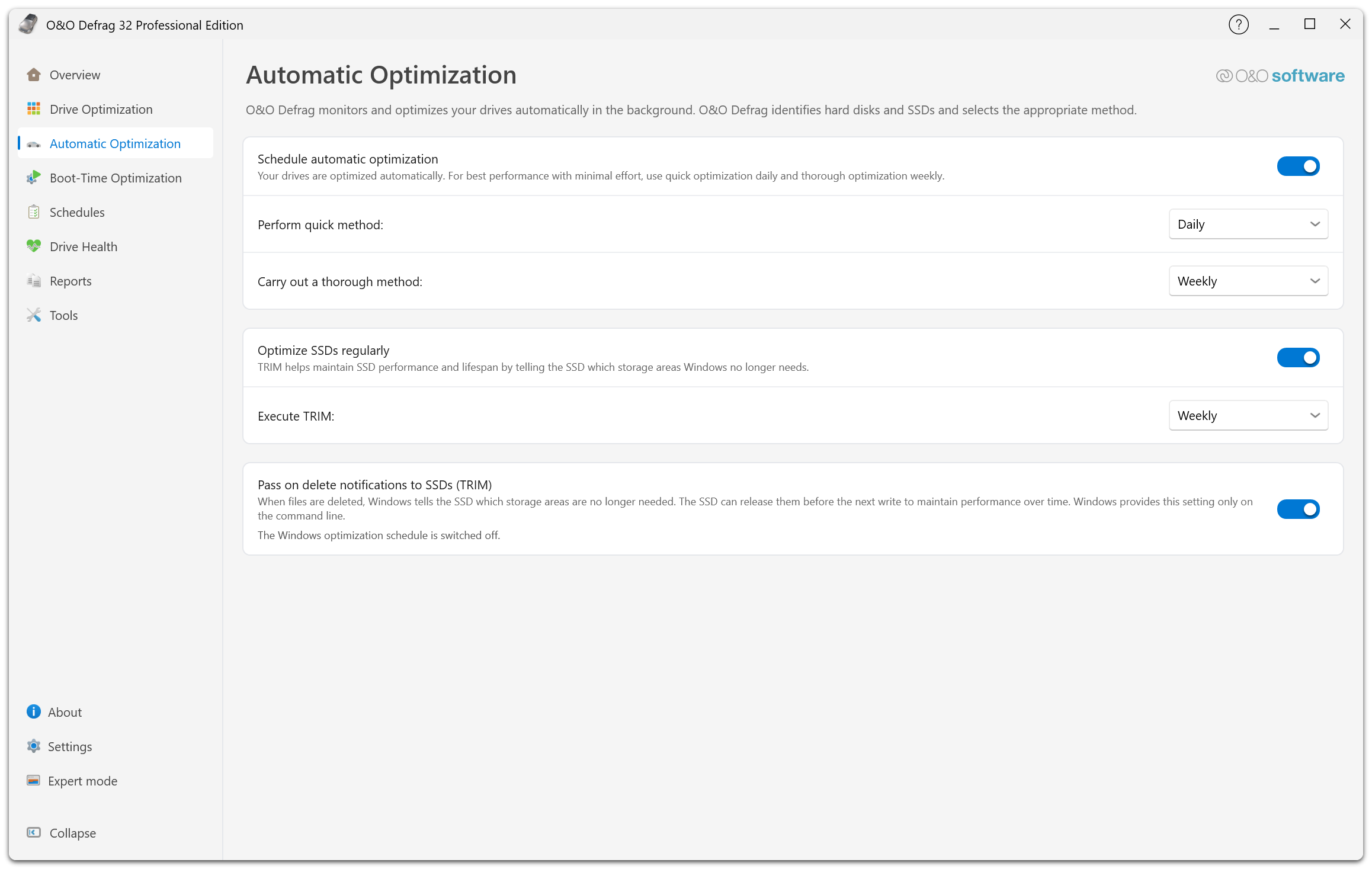
上段で自動最適化を有効にし、クイック最適化と完全最適化の間隔を設定します。中段では SSD のメンテナンスと TRIM の間隔を指定します。下段では Windows が SSD に削除通知を送るかどうかを設定でき、その下に Windows 側の最適化スケジュールの状態が表示されます。
この画面での変更はすぐに適用されます。画面で案内される設定例は、クイック最適化を毎日、完全最適化を毎週行うものです。間隔はドライブの使用状況に合わせてください。
各方式は個別に無効にできます。実行間隔には、6 時間、12 時間、1 日、2 日、3 日、5 日、1 週間、2 週間があります。
ドライブ別の最適化方式
エージェントが選ぶ方式は次のとおりです。
| ドライブ | クイック最適化 | 完全最適化 |
|---|---|---|
| HDD | STEALTH | SPACE |
| ゾーン配置が有効な HDD | OPTIMIZE/Quick | OPTIMIZE |
| SSD | SOLID | SOLID |
SSD では、どちらの間隔でも SOLID が実行され、レポートと OODCMD では SOLID/Quick と表示されます。SOLID/Complete は追加の処理で多くのデータを移動し、定期的な実行では SSD の消耗が増えるため、自動最適化では実行されません。完全最適化のレポートに SOLID/Quick と表示されても正常です。SSD の空き領域をまとめる必要がある場合は、手動またはジョブで SOLID/Complete を実行してください。
実行中に表示される「自動デフラグ(徹底的)」は、開始のきっかけとなったスケジュールの名前です。使用した方式はレポートで確認できます。
SSD のメンテナンス
SSDを定期的に最適化するを有効にし、TRIMを実行するで間隔を選択します。Windows の TRIM 通知の設定については、SSD の最適化と TRIMを参照してください。
他の作業への影響を抑える
設定のパフォーマンスに関するページで、エージェントによる CPU とディスクの使用量を制限できます。負荷に応じた開始条件や除外プロセスを指定すると、重要なアプリケーションの実行中に最適化が始まるのを防げます。
自動最適化はバックグラウンドサービスが実行します。メインウィンドウを閉じた後もスケジュールは有効です。
自動最適化を停止または変更する
この画面で自動最適化をオフにするか、設定の最適化に関するページで自動最適化を無効にするを確認します。SSD の TRIM と作成済みのジョブは個別に確認してください。バックグラウンド処理の間隔と、個々のジョブのスケジュールは別々に設定されます。
ジョブ内でボリュームごとのメンテナンス間隔を変更するには、ジョブの編集画面で「ドライブ → 自動最適化の間隔…」を開きます。ここではジョブで利用できる追加のメンテナンス処理の間隔も指定できます。ジョブのドライブとオプションを参照してください。
設定を操作できない場合
エージェントの設定を待機している旨が表示されたら、接続の完了を待ってください。サービスが古いと表示された場合は、インストール済みの製品を更新します。設定がグレー表示されていても、自動最適化が停止しているとは限りません。現在の設定を一時的に読み取れない場合もあります。