ジョブを作成・管理する
ジョブには対象ドライブ、最適化方式、スケジュール、実行オプションが保存されます。決まった時間帯にメンテナンスを行う場合や、ボリュームごとに異なる設定を使う場合に役立ちます。
ジョブを作成する
- ナビゲーションのスケジュールで「スケジュールされたタスク」を開き、タスク作成を選択します。
- 一般「で目的のわかる名前を入力し、必要に応じて説明を加えます。」有効化はオンのままにします。
- 一度だけ、定期的に走る(繰り返し実行)、スクリーンセーバーのいずれかを選び、必要な項目を入力します。
- 「ドライブ → ドライブと最適化方法を選択…」を開きます。
- 少なくとも 1 つのドライブに最適化方式を割り当て、必要に応じて最小断片化率を設定します。
- スケジュール、オプション、ActivityMonitor、ファイルの各タブを確認します。
- 動作を確認したコマンドをジョブの前後に実行する場合だけ、バッチで該当する処理を有効にします。
- セーブを選択します。
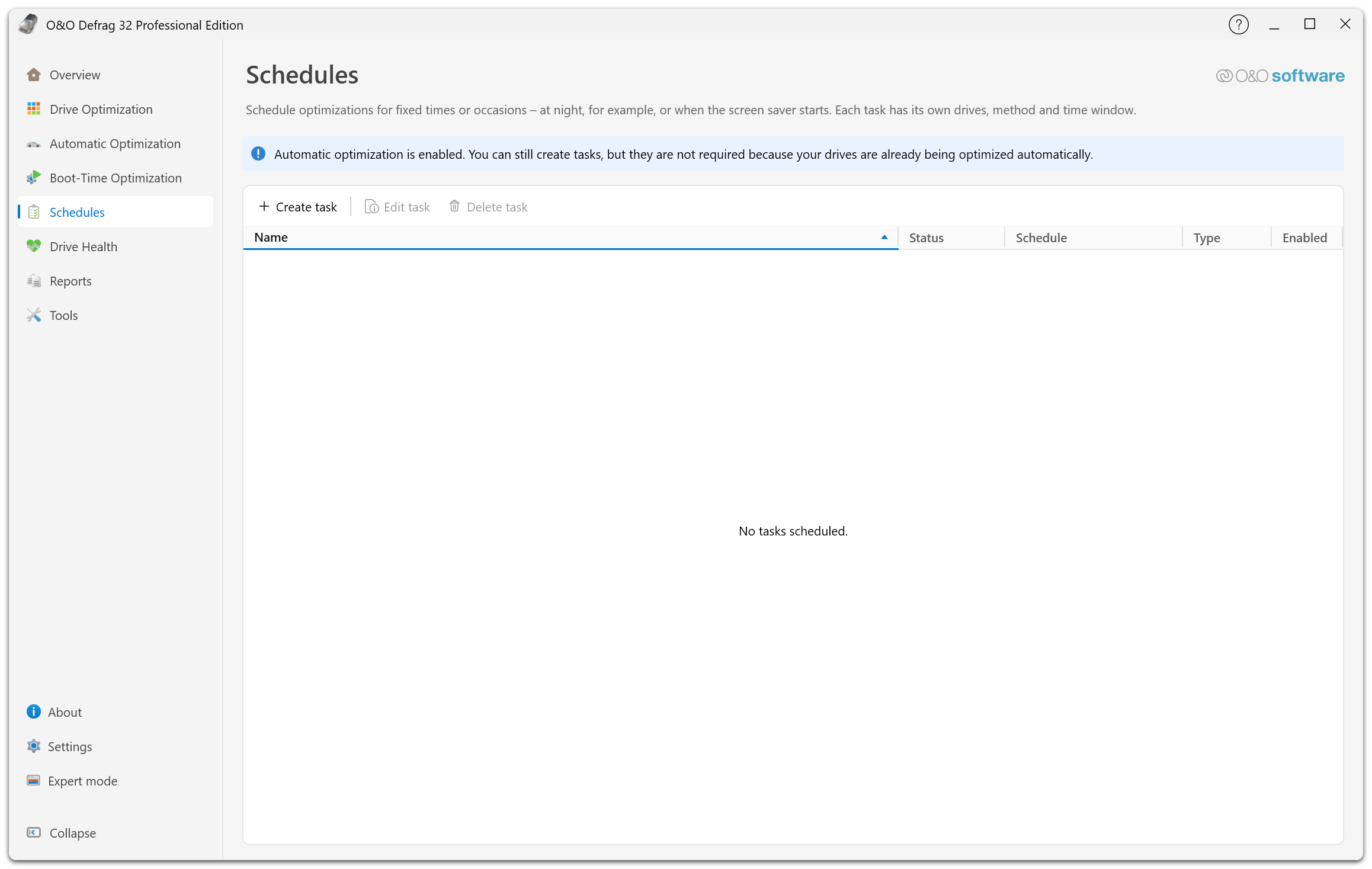
一覧の上にタスク作成、タスクを編集、削除タスクがあります。編集と削除はタスクを選ぶと使用できます。一覧には名前、状態、スケジュール、種類、有効かどうかが表示されます。自動最適化が有効な間は、通常のメンテナンスにはタスクの作成が不要であることを示す案内が上部に表示されます。必要に応じてタスクを追加できます。
新規ジョブの初期値には、その時点の全体設定が使われます。作成済みのジョブには保存時の設定が残るため、全体の既定値を変更した後は個別のジョブも確認してください。
例:データドライブを毎週最適化する
タスク名に「データドライブの週次最適化」などと入力します。繰り返し実行を選び、曜日と開始時刻、対象のデータドライブと最適化方式を指定します。レポートを有効にし、必要に応じて最大実行時間を設定します。同時に実行したくないプログラムは開始条件に登録してください。
最適化方式はドライブの媒体と得たい効果に合わせて選びます。週次ジョブであっても、HDD 向けのファイル並べ替え方式をそのまま SSD に適用しないでください。
内容を確認・変更する
ジョブを選んでタスクを編集を開き、該当するタブで変更してセーブを選択します。キャンセルすると保存前の変更は破棄されます。
設定済みのドライブがオフラインの場合、ドライブの編集画面には「(現在存在しません)」と表示されることがあります。そのドライブの設定はジョブに保持されますが、ほかの変更を保存してもドライブ自体が利用可能になるわけではありません。
ジョブを削除する
対象のジョブを選んで削除タスクを選択し、確認画面で対象を確認します。削除されるのはスケジュール設定です。すでに実行中の処理も終了したい場合は、そのドライブの停止ボタンを使用してください。
実行結果を確認する
ジョブの前回の実行情報とレポートを確認します。次回の実行欄では次の実行時刻は計算されません。保存したスケジュールと実行履歴を確認してください。詳しくはジョブのスケジュール設定を参照してください。