起動時の最適化
起動時最適化は Windows 回復環境(Windows RE)で O&O Defrag を実行します。通常の Windows がファイルを使用していないため、普段は開かれたままのファイルも処理できます。
起動時の最適化 には 2 つのスイッチがあります。1 つ目で環境を準備して有効にし、2 つ目で次回起動時の実行を許可します。その下の一覧で処理するドライブを選びます。
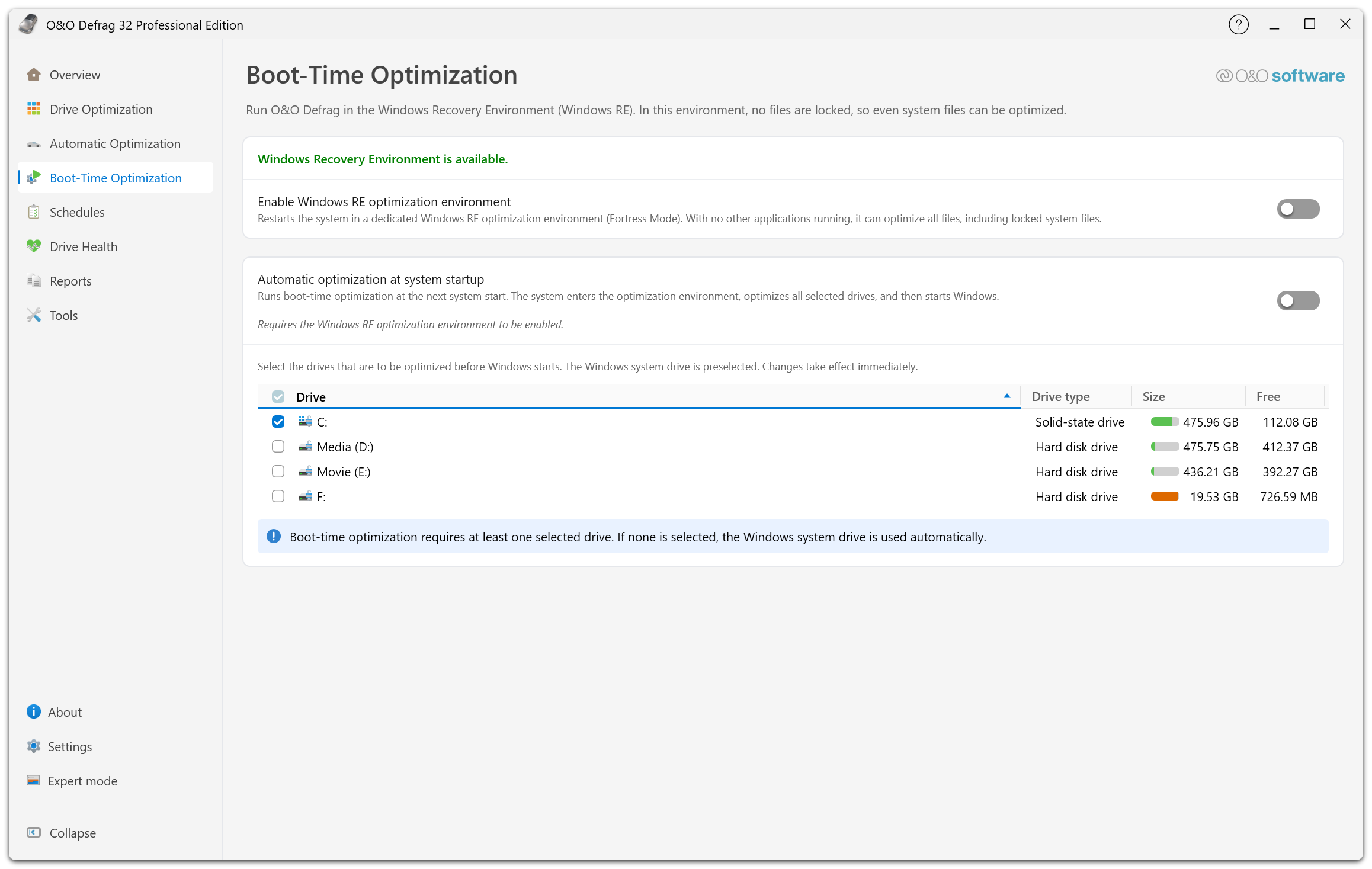
先頭の行は、このコンピューターで Windows RE を利用できるかを示します。Windows RE最適化環境を有効にする をオンにするまでは システム起動時の自動最適化 を選べません。下の一覧は起動時の対象ドライブで、何も選択しない場合の動作が注記されています。
必要条件
製品版、管理者権限、利用可能な Windows RE、環境を準備するための十分な空き領域が必要です。有効にする前にページ上部で回復環境を使用できるか確認できます。権限の昇格を求められたら、O&O Defrag を管理者として起動し直してください。
本格的な保守の前に最新のバックアップを用意し、再起動前に作業を保存してください。処理中はコンピューターを使用できません。BitLocker を使う場合は先に BitLocker の注意事項 を確認します。
最適化環境を有効にする
Windows RE最適化環境を有効にする をオンにします。専用の Fortress Mode(要塞モード) が準備されます。他のアプリは実行されず、通常はロックされるシステムファイルも対象にできます。
有効化だけでは再起動も最適化も実行されません。実行時期は 2 つ目のスイッチで指定します。
環境を削除するにはオフに戻します。システム起動時の自動最適化 はこの環境が必要なため、環境を無効にしたままオンにはできません。
次回のシステム起動時に最適化する
システム起動時の自動最適化 をオンにします。有効な間は次回起動時に最適化環境に入り、選択したドライブを処理してから Windows が起動します。
環境が無効なときはスイッチを操作できず、その旨が下に表示されます。実行したくない場合はこのスイッチをオフにしてください。
設定を変更しても直ちに再起動はしません。作業を続け、都合のよい時に再起動します。
ドライブを選ぶ
一覧で Windows 起動前に処理するドライブを選びます。初期状態では Windows システムドライブが選択されます。各行の種類、容量、空き領域を見て範囲を判断できます。列見出しのチェックボックスで全ドライブを選択できます。
実行をすでに予約していても、選択変更は直ちに反映されます。最低 1 台の対象が必要なため、全選択を解除すると Windows システムドライブが自動的に使用されます。実行自体を止めるには 2 つ目のスイッチをオフにしてください。
実行後に確認する
O&O Defrag の レポートとログ で結果を確認します。ファイルのルールによる除外や ROI 設定によるスキップで断片化が残る場合があります。回復環境でも、すべてのファイルやデバイスを最適化できるとは限りません。
Windows RE を利用できない場合
回復環境を使用できないと表示されたら、強制的にその環境へ再起動しないでください。エラーとログを確認します。回復ファイルの不足、システムドライブの空き不足、回復イメージのマウント・保存の失敗、不完全なインストールなどが考えられます。
Windows RE のトラブルシューティング を参照してください。