分析とドライブ情報の確認
分析ではファイルを移動せずに、配置と断片化の状況を調べます。ドライブを選択し、Start リボンまたは右クリックメニューの Analysis を選びます。Ctrl キーを押しながらクリックすると、複数のドライブを選択できます。処理の進み具合はドライブのアイコンと進行状況バーで確認できます。
レポートの作成が有効な場合、分析が終わるとブラウザーで開ける HTML 形式のステータスレポート が作成されます。
ファイルの断片、分散した空き領域、作業領域については、ドライブとファイルの断片化 の図解を参照してください。いずれの UI でも仕組みは同じです。
情報タブの見方
Start でドライブを選択し、ドライブ一覧の下にあるタブを切り替えて内容を確認します。
| タブ | 確認できる情報 |
|---|---|
| ClusterView | 選択したボリュームの使用状況を色分けしたブロック図と凡例。 |
| Time view | ドライブごとの最近の処理と最適化結果。 |
| History | 処理したファイル数、減少した断片数、デフラグしたデータ量の推移。 |
| Drive status | ドライブの使用状況、ファイルシステムの詳細、ファイル数とフォルダー数、処理前後の断片化の状況。 |
| File status | 詳しく調べたい大きなファイルや断片化の多いファイル。 |
| S.M.A.R.T. | 選択したドライブとコントローラーから取得できる健全性情報。 |
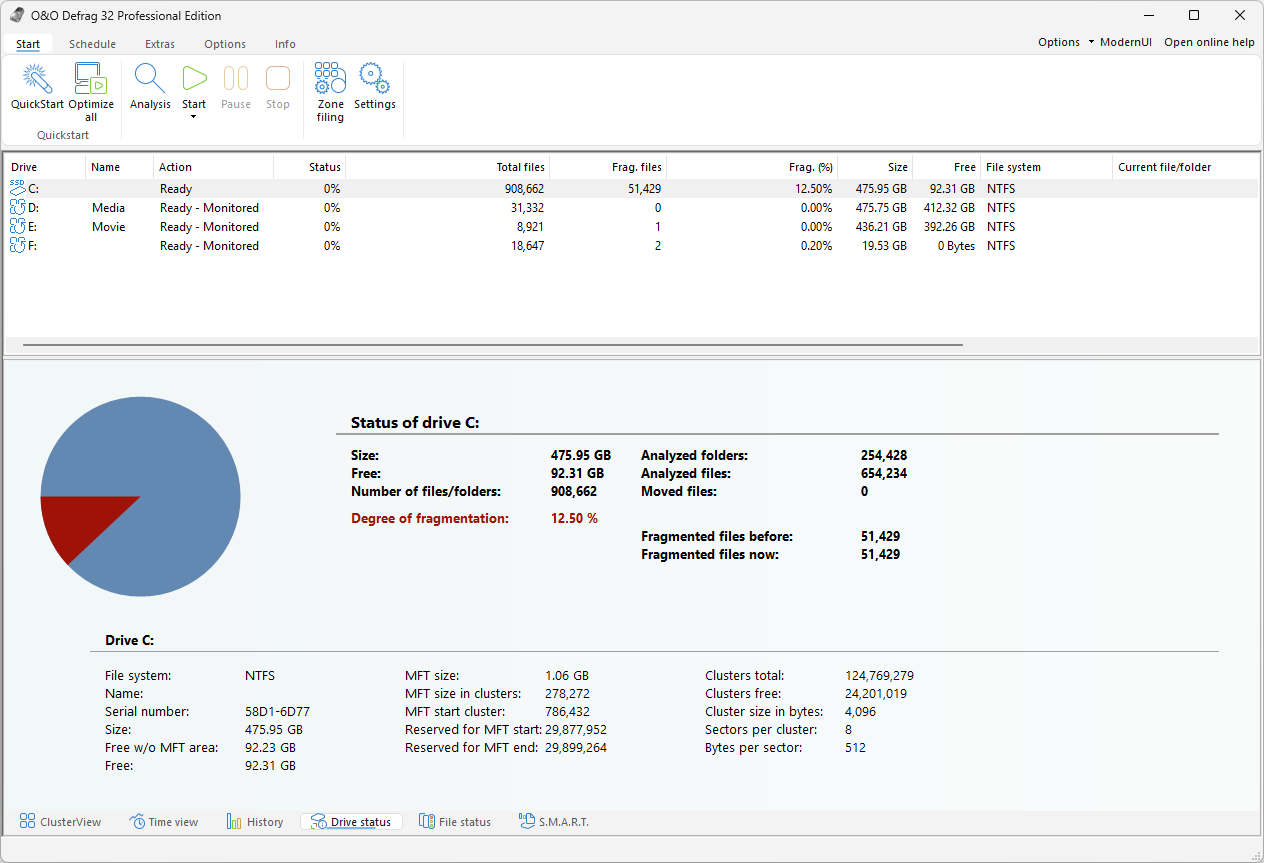
Drive status では、ドライブ使用量の円グラフの横に、容量、空き領域、ファイル数とフォルダー数、断片化率、前回の処理前後に断片化していたファイル数が表示されます。下段には MFT のサイズと位置、クラスターサイズ、クラスターの総数と空き数などが表示されます。
断片化率は配置を表す指標です。速度低下の割合を表すものではありません。媒体の種類、用途、ファイルサイズ、最近の処理結果と併せて判断してください。初回の本格的な最適化は定期保守より長くかかることがあります。通常の使用中にもファイルは再び断片化します。
ブロックの内容を確認する
- ドライブを分析し、ブロック図を開きます。
- ブロックをダブルクリックして O&O ClusterInspector を開きます。
- その領域にあるファイルを確認します。一度に表示しきれない場合は、移動ボタンでページを切り替えます。
- ファイルを選択して Details をクリックすると、断片とそのクラスター位置が表示されます。
開始クラスター、使用クラスター数、断片数、割り当てサイズ、ファイルの絶対パスが表示されます。前後のボタンで結果を切り替えられます。複数の断片を持つファイルは、互いに離れた複数の連続領域に格納されています。
特定のファイルを探すには、Extras リボンの Determine file position でファイルを選びます。ClusterView 上でその領域が強調表示されます。これはボリューム上の論理位置であり、SSD のフラッシュメモリの物理的な位置を示すものではありません。
ドライブの健全性
S.M.A.R.T. タブでは、断片化とは別に機器の状態を確認できます。温度、稼働時間、代替処理済みセクターや訂正不能セクターの数、インターフェイスエラー、予備領域、摩耗、重大な警告などが対象です。取得できる項目は機器とコントローラーによって異なります。
製造元の説明を参照し、値の推移を確認してください。取得できない項目の値はゼロとは限りません。また、良好の判定は故障しないことを保証しません。エラーが増えている場合は、最適化を繰り返す前に重要なデータをバックアップし、原因を調べてください。トラブルシューティング も参照してください。