自動デフラグ
自動デフラグは、新規作成・変更されたファイルを監視し、書き込みが落ち着いてから、断片化している対象ファイルを最適化します。リソース使用量に上限を設けることで操作への影響を抑えますが、バックグラウンドでも CPU とドライブは使用されます。
バックグラウンド処理を設定する
- リボンから Start → Settings を開きます。
- バックグラウンドで実行するには、General → Advanced options で Disable automatic optimization のチェックを外します。
- 自動デフラグのページで対象ドライブを確認し、簡易デフラグと詳細デフラグの間隔をそれぞれ確認します。
- ファイルの除外設定と ActivityMonitor の負荷制限を確認します。
- OK をクリックします。
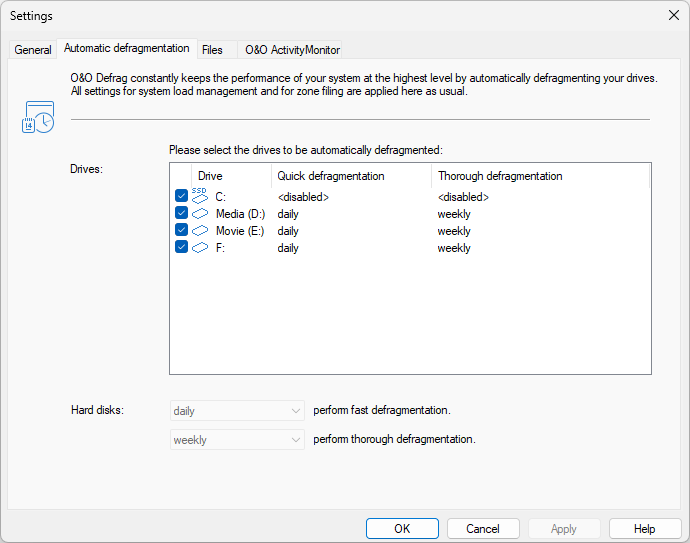
各行が 1 台のドライブに対応し、対象にするかどうかのチェックボックスと、Quick defragmentation および Thorough defragmentation の実行間隔があります。<disabled> は、その種類の定期処理をそのドライブでは行わないことを示します。一覧の下にある 2 つのメニューでハードディスクに適用する間隔を設定します。
各ドライブが一覧にあり、有効になっているかを確認してください。リムーバブルドライブや外付けドライブを対象に含める設定と、ストレージが処理に対応しているかどうかによって、実行できる範囲が決まります。
仮想マシンのディスクイメージなど、頻繁に更新される大きなファイルを繰り返し最適化すると負荷が増えます。用途に応じて ファイルの除外 と 負荷・電源の制限 を設定してください。
離席中に最適化する
タスクを作成して保存し、スケジュール設定 でスクリーンセーバーに連動するスケジュールを選びます。スクリーンセーバーの開始と終了に合わせて処理が始まり、停止します。
スリープ中や電源を切った状態ではスクリーンセーバーは動作しません。タスクが始まらない場合は、Windows のスクリーンセーバー設定を確認してください。
時刻を指定して実行する
保守時間を決めて実行するには Schedule → Add job で、曜日、方式、しきい値、終了条件を選びます。バックグラウンド処理、予約済みのジョブ、他のストレージ保守が重ならないようにしてください。
その他の自動最適化
対応環境では SSD Optimization with TRIM で未使用領域を SSD に通知できます。Thin Provisioning は、対応する仮想ボリュームや SAN ボリュームで必要な割り当て容量が減ったことを通知します。いずれもファイルの並べ替えやデフラグとは別の処理です。
設定によっては定期実行またはデフラグ後の実行を選べます。間隔とストレージの対応状況を確認してください。要求が受け付けられても、外付けケース、コントローラー、仮想化基盤で実際に容量が解放されるとは限りません。ストレージの保守 を参照してください。
繰り返し実行を止めるには、自動実行設定と、有効になっている保存済みタスクの両方を確認します。画面を閉じたり通知領域のアイコンを隠したりしても、バックグラウンドサービスは動作を続けます。