ファイルの除外と明示的な指定
全体に適用するルールは Settings → Files で設定します。予約したタスクには個別の Files ページもあります。特定の実行結果を調べるときは、両方の設定を確認してください。
ファイルやフォルダーを除外する
- Excluded files タブを開き、Select files… を選びます。
- エクスプローラー形式の画面でファイルまたはフォルダーを選択します。
- Add をクリックします。その他の項目も同じ要領で追加します。
- Apply で確定し、設定またはタスクを保存します。
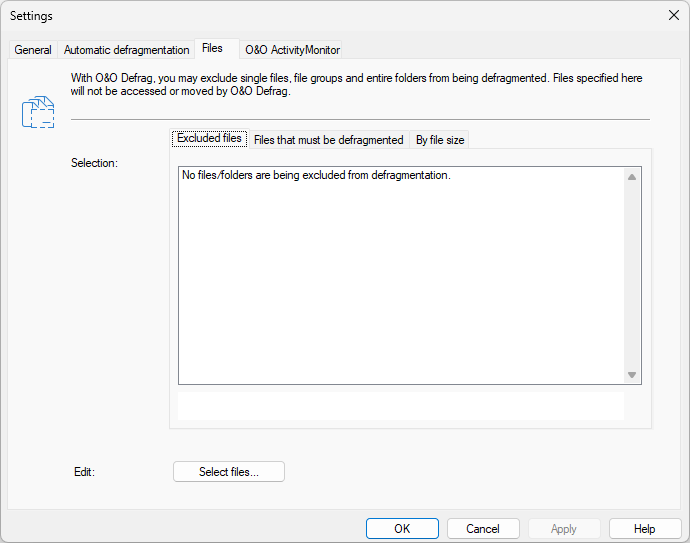
タブは Excluded files、Files that must be defragmented、By file size の 3 つです。設定がない場合はその旨が一覧に表示されます。空の一覧は読み込み失敗を意味しません。下の Select files… で、開いているタブの選択画面を表示します。
頻繁に変更される仮想マシンのフォルダーを除外すれば、大きなディスクイメージの繰り返し移動を避けられます。選択前に、そのアプリに必要な保守を確認してください。
特定のファイルをデフラグ対象にする
Files that must be defragmented で Select files… を選び、対象を追加して変更を適用します。このリストへの追加は、同じファイルに一致する除外ルールに優先します。フォルダー全体を除外し、その中の特定のファイルだけを対象にすることもできます。
明示的な指定は対象の選択にのみ有効です。ロック、ファイルシステムのエラーなどの理由で移動できないファイルを強制的に移動するものではありません。
サイズで除外する
By file size でしきい値を設定すると、大きなファイルをデフラグと移動の対象から外せます。処理時間は短くなりますが、それらのファイルは断片化したままになることがあります。大きなファイルをゾーン 3 に移す速度ゾーンの設定とは異なります。
保存後に分析し、次回実行のレポートを確認します。意図しない処理やスキップがあった場合は、両リストとサイズ条件を確認してください。単発のファイル操作については 手動デフラグ を参照してください。