インストール、ライセンス登録、初回の操作
製品のバージョン、Windows のアーキテクチャ、エディションに合うインストーラーを使用します。Professional Edition は対応するデスクトップ版 Windows 用です。Windows Server に Server Edition としてインストールすることはできません。正確な要件はインストーラーと当該リリースの互換性情報を確認してください。
インストールする
- 管理者権限のあるアカウントでサインインし、他のアプリを閉じます。
- O&O Defrag のセットアッププログラムを起動します。
- 画面に従い、インストールオプションを確認します。
- 必要なランタイムとバックグラウンドサービスのセットアップを許可します。
- セットアップを完了し、指示された場合は再起動します。
- O&O Defrag を開き、自動デフラグ の設定を確認します。
更新またはアップグレードの後は、以前に無効にした項目も含め、自動保守設定を確認してください。画面を閉じてもバックグラウンドサービスは動作する場合があります。
製品版を登録する
初回起動時の登録画面を使うか、リボンの Info → Register now を選択します。購入確認書に記載された名前、会社名、ライセンスキーを正確に入力し、登録の確認を待ちます。余分なスペースや 1 と I の取り違えにご注意ください。
登録ウィザードに、この環境での評価期間の残り日数が表示されます。
インストール済みの登録ウィザードに従って認証します。失敗した場合は O&O サポート にお問い合わせください。
バージョンと更新を確認する
Info → About O&O Defrag に正確なバージョンとライセンス情報が表示されます。Info リボンには現在のバージョンと前回の更新確認日も表示されます。Check for updates… で再確認できます。
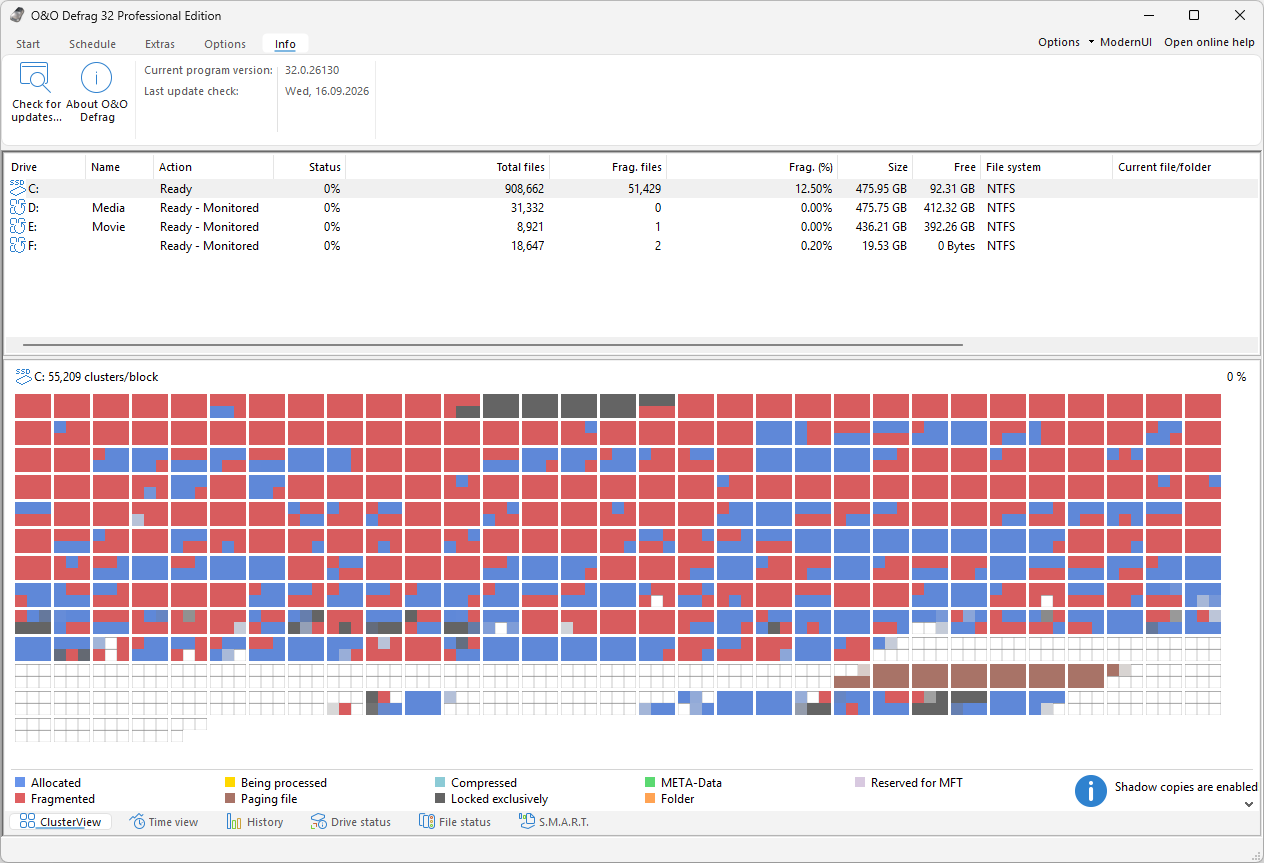
現在のバージョンと前回の確認日の横に、Check for updates… と About O&O Defrag があります。サポートに問い合わせる際は、ここに表示されるバージョンをお知らせください。
更新前に実行中のジョブを終了し、操作画面とエージェントのバージョンをそろえてください。公開するレポートやスクリーンショットにはライセンスキーを含めないでください。
最初の分析
- ドライブ一覧から対象を選択します。
- Start リボンまたは右クリックメニューで Analysis を選びます。
- 完了を待ち、ドライブとファイルの情報を確認します。
- 最適化を開始する前に、検出された媒体の種類に合う 方式 を選びます。
エージェントがボリュームにアクセスできる必要があります。ドライブ文字を割り当てたネットワーク共有はローカルディスクではありません。USB、RAID、仮想ドライブ、暗号化ドライブでは利用できる機能が異なる場合があります。保守前に暗号化ボリュームのロックを解除し、表示されるドライブの種類を確認してください。
アンインストールする
Windows の 設定 → アプリ で O&O Defrag を選んで アンインストール をクリックするか、プログラムと機能 の一覧を利用します。指示に従い、求められたら再起動します。アプリを残して予約実行や自動保守だけを止める場合は、該当する保守設定を変更してください。